Camtasia studio怎么导入视频素材到时间轴
- 作者:佚名
- 来源:p5下载
- 时间:2026-08-03
很多刚接触camtasia studio的剪辑新手,常会在导入素材这一步卡壳,明明已经把视频素材存在本地了,却不知道怎么放到时间轴上开始剪辑。其实这款软件提供了两种非常便捷的导入方式,对应不同的使用习惯,下面给大家分步讲解正确的操作方法。
从媒体箱导入素材到时间轴
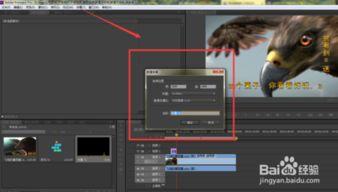
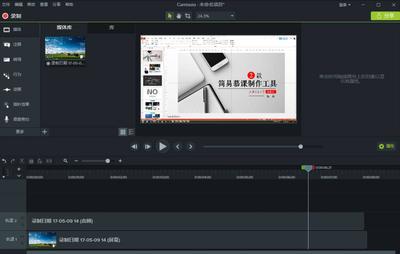
这是camtasia最常规的操作流程,适合提前整理所有素材再开始剪辑的用户。打开软件新建项目后,界面左上角会默认显示「媒体」面板,也就是我们常说的媒体箱,点击面板中的「导入媒体」按钮,在弹出的窗口中选中本地存放的目标视频素材,确认后素材就会保存到媒体箱中。接下来只需要选中媒体箱中需要剪辑的视频,按住鼠标左键拖拽到下方时间轴的目标轨道上,松开鼠标就能完成导入。如果需要一次性导入多个视频素材,可以按住ctrl键批量选中素材后统一拖拽,素材会自动按照选中顺序排列在时间轴上,不需要手动逐一调整位置。
直接拖拽素材到时间轴
这是更快捷的导入方式,适合临时添加素材、快速剪辑的场景。操作方法也非常简单,不需要先点击导入按钮,只需要保持camtasia窗口打开,切换到存放视频素材的本地文件夹,选中需要添加的视频素材,直接按住左键拖拽到camtasia的时间轴区域,松开鼠标后素材就会直接添加到对应轨道,一步完成导入和添加。如果不小心拖拽到了预览窗口区域,素材也会先自动保存到媒体箱中,只需要再从媒体箱拖拽一次到时间轴即可,不会出现素材丢失的问题。
导入常见问题解决
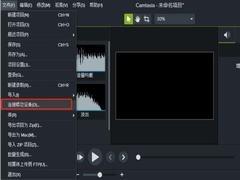
不少用户会遇到素材无法导入时间轴的问题,首先要排查格式问题,camtasia studio支持mp4、mov、avi等绝大多数常见通用视频格式,但不支持各视频平台的加密独家格式(如qlv、kux等),遇到这类素材需要先转码为通用格式再导入。其次如果拖拽后没有反应,要检查时间轴对应的轨道是否被锁定,轨道锁定后无法添加新内容,点击轨道前的锁定按钮解锁即可添加。如果素材分辨率和项目预设分辨率不匹配,软件会自动弹出提示询问是否调整分辨率,根据剪辑需求选择适配项目或者保留原分辨率即可。整体来看两种方法操作门槛都很低,新手可以根据自己的剪辑习惯灵活选择,熟练之后就能快速完成素材导入,开始后续的剪辑创作。