Photoshop如何隐藏背景图层主体
- 作者:佚名
- 来源:p5下载
- 时间:2026-07-20
Photoshop软件中,我们是可以直接隐藏背景图层主体的,操作的步骤也非常的简单。下面就为大家带来详细的隐藏教程分享,希望可以帮助到大家!
Photoshop如何隐藏背景图层主体
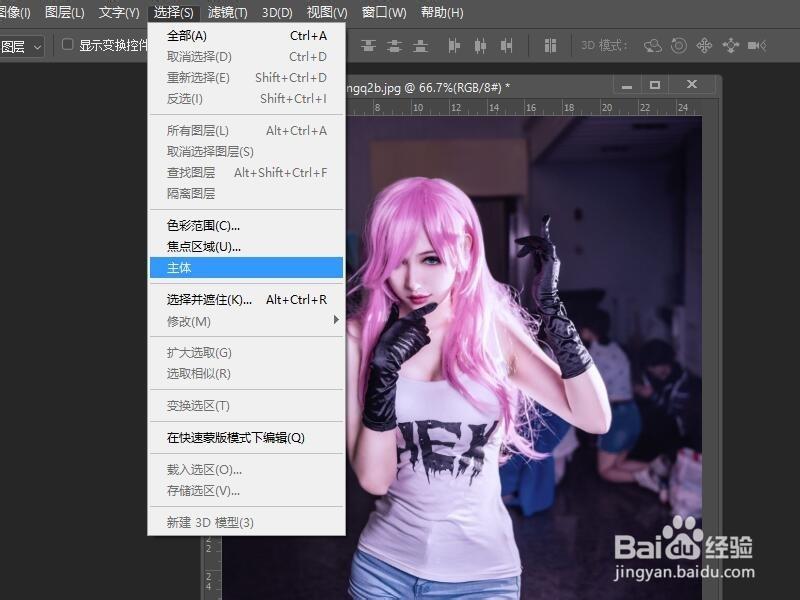
打开需要制作的照片,单击菜单栏中的选择,再下拉菜单中选择主体。
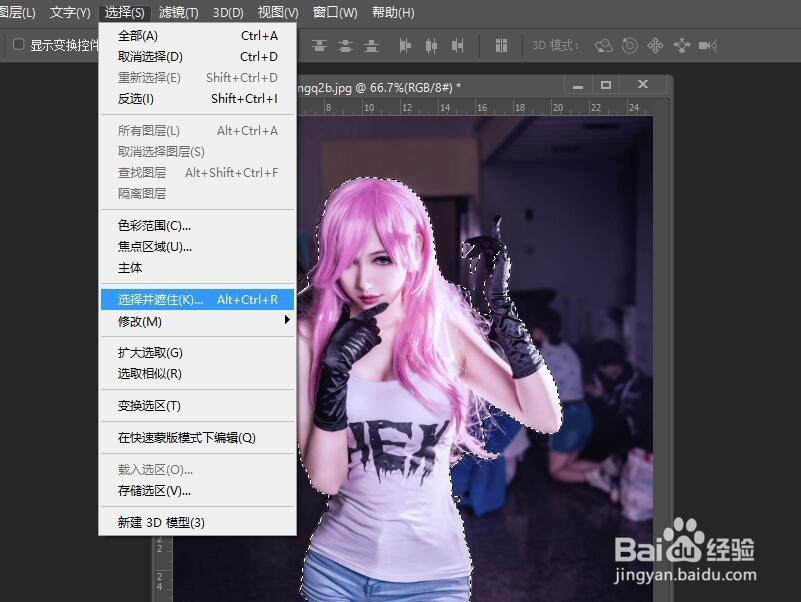
再次单击选择按钮,在下拉菜单中选择并遮住命令。
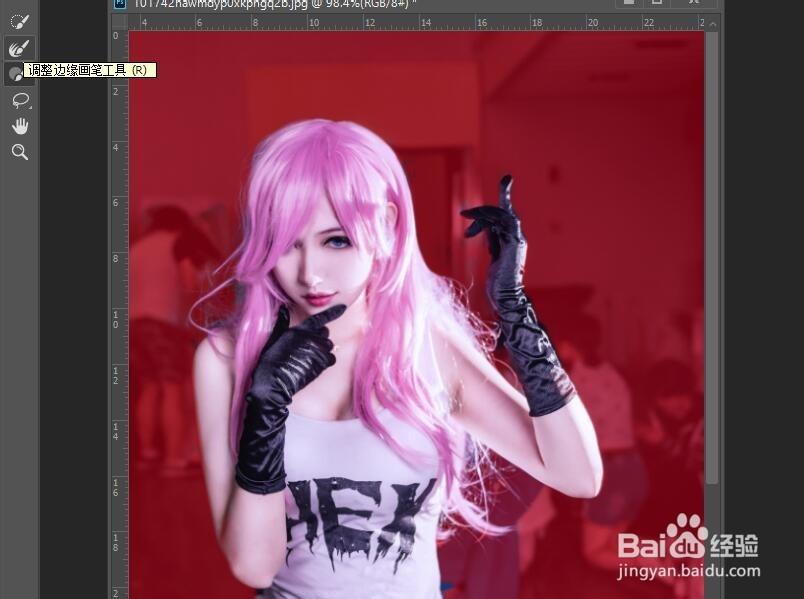
使用调整工具,调整主体选择的区域,调整完成后,单击确定退出。
按Ctrl+J复制主体区域,创建出图层。
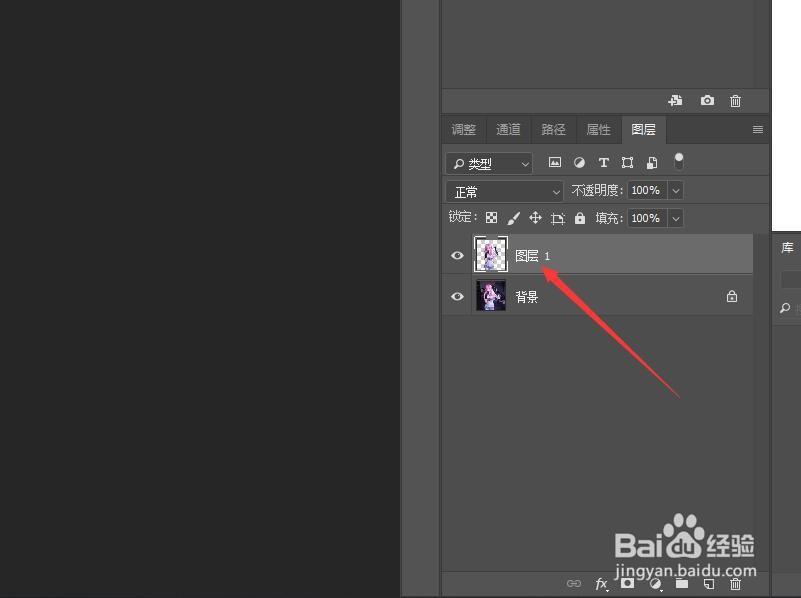
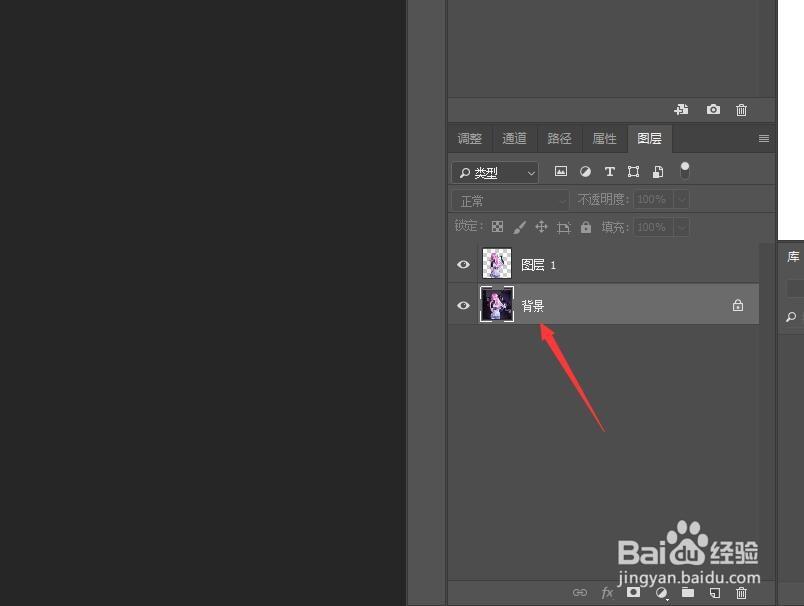
单击选择背景图层。
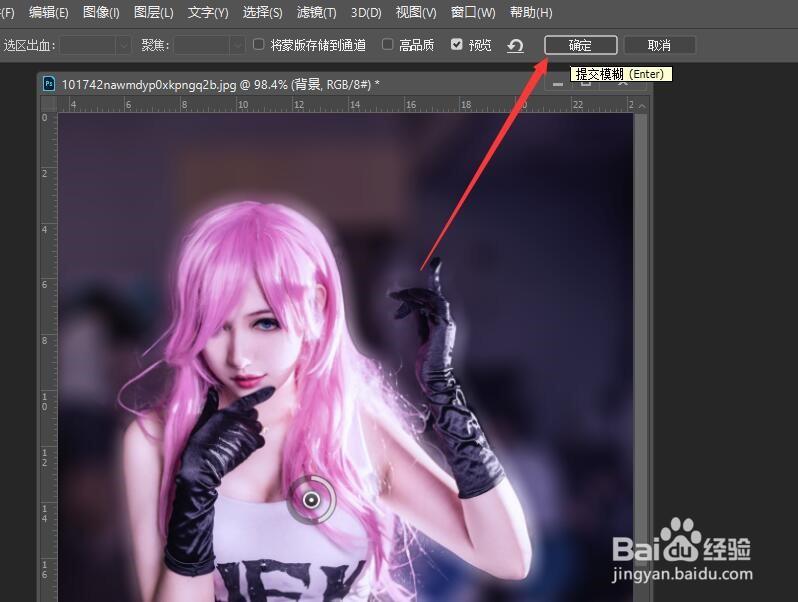
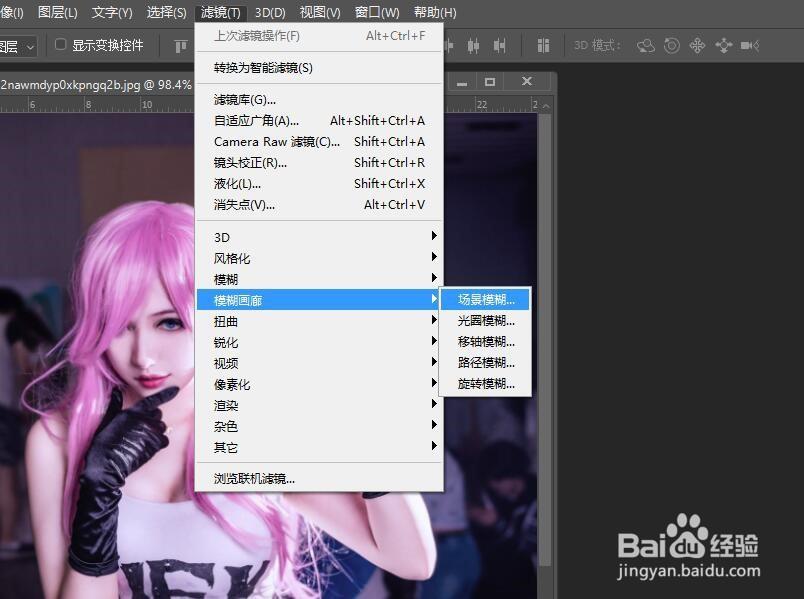
单击菜单栏中的滤镜,下拉菜单中选择模糊画廊,然后选择场景模糊。
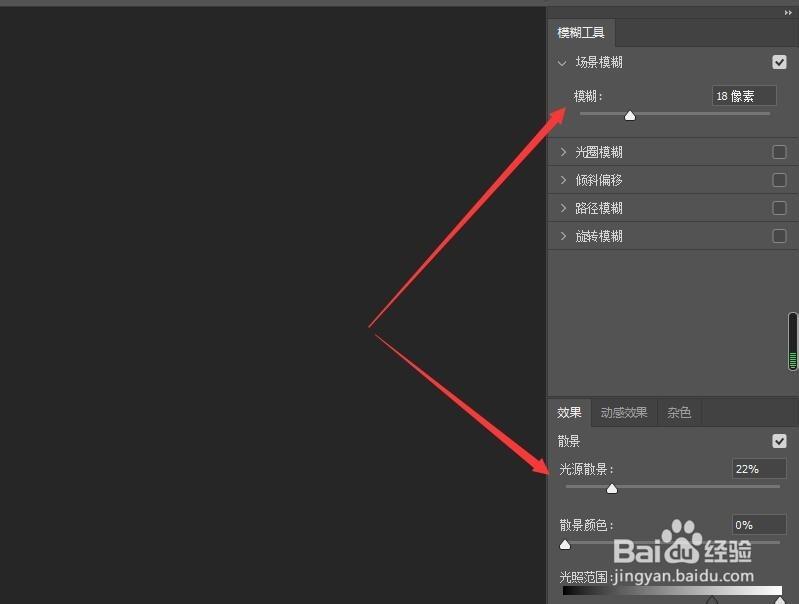
调整场景模糊的数值和光源散景数值。
单击确定按钮提交模糊,完成突出主体的制作。