premiere如何制作计时器效果
- 作者:佚名
- 来源:p5下载
- 时间:2026-07-19
在视频制作中,添加计时器效果可以为内容增添专业感和趣味性。premiere软件提供了丰富的工具来实现这一效果,下面从多个维度介绍如何制作计时器效果。
素材准备
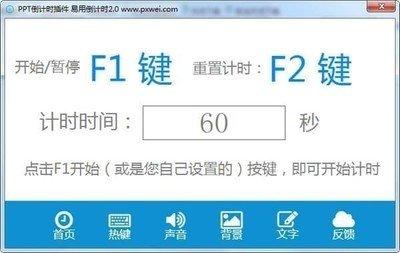
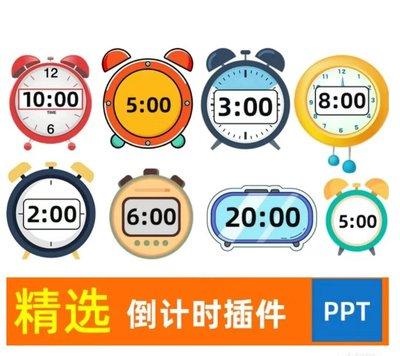
首先,需要准备相关素材。可以使用图形设计软件创建一个空白的计时器界面,包含小时、分钟、秒的显示区域,或者直接在premiere中绘制简单的形状来代表计时器的各个部分。
创建时间轴
将准备好的素材拖入premiere的时间轴。确保素材的时长足够整个计时器效果的展示,例如设定为1分钟或更长时间,以满足不同场景需求。
添加关键帧
1. 数字显示:对于代表小时、分钟、秒的文本或图形元素,在时间轴上选中它们,然后在需要变化的时间点设置关键帧。例如,在开始时,将小时设置为00,分钟设置为00,秒设置为00;随着时间推移,按照实际时间变化逐步更新关键帧,实现数字的动态变化。
2. 动画效果:为了让计时器更生动,可以为数字添加动画效果,如淡入淡出、缩放、旋转等。在关键帧之间调整这些属性,创造出富有变化的视觉效果。
时间计算与表达式
1. 时间计算:premiere支持通过表达式来实现复杂的时间计算。例如,要实现秒数的实时更新,可以使用表达式“time%60”,它会返回当前时间的秒数部分。将这个表达式应用到代表秒数的元素上,即可实现秒数的动态显示。
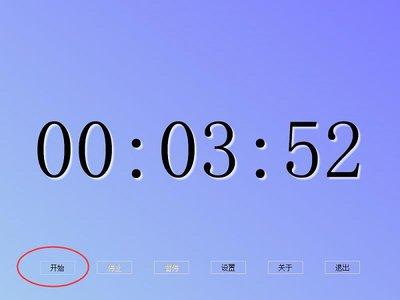
2. 分钟和小时的计算:对于分钟和小时部分,可以通过类似的表达式进行计算。例如,分钟数可以用“math.floor(time/60)%60”来获取,小时数可以用“math.floor(time/3600)”来获取。将这些表达式应用到相应的元素上,就能实现完整的计时器显示。
调整细节
1. 颜色和样式:根据视频整体风格,调整计时器的颜色、字体、线条粗细等样式,使其与视频内容相融合。
2. 背景和光影:为计时器添加合适背景,或者通过调整光影效果,增强其立体感和真实感。
通过以上步骤,利用premiere的关键帧、表达式等功能,就可以制作出一个功能完整、视觉效果出色的计时器效果。无论是用于直播、教学视频还是创意短片,都能为视频增添独特的魅力。
上一篇:edius如何给图片添加动态效果