Bandicut裁剪视频的方法
- 作者:佚名
- 来源:p5下载
- 时间:2026-07-18
在当今数字化时代,视频编辑成为了许多人记录和分享生活的重要方式。而裁剪视频作为视频编辑的基础操作,一款好用的裁剪工具必不可少。bandicut就是这样一款能帮助你轻松裁剪视频的软件。
bandicut是一款功能强大且操作简便的视频裁剪软件。它支持多种视频格式,无论是常见的mp4、avi,还是其他小众格式,都能轻松应对。其界面简洁直观,即使是初次接触视频裁剪的用户,也能快速上手。
裁剪步骤
1. 导入视频:打开bandicut软件后,点击“添加文件”按钮,选择你想要裁剪的视频文件。软件会快速读取视频内容,并显示在主界面中。
2. 设置裁剪范围:在视频预览窗口下方,有时间轴可供操作。你可以通过拖动进度条来确定裁剪的起始点和结束点。也可以直接在时间轴上输入具体的时间点,精确控制裁剪范围。
3. 选择裁剪模式:bandicut提供了多种裁剪模式。例如,“仅裁剪选定区域”模式,能精准地裁剪你设定的片段;“分割视频”模式则可以将视频按照你指定的时间间隔进行分割。
4. 输出设置:完成裁剪范围设置后,点击“输出”按钮。在这里,你可以选择输出视频的保存路径、文件名以及视频质量等参数。软件还支持多种分辨率选择,满足不同设备的观看需求。
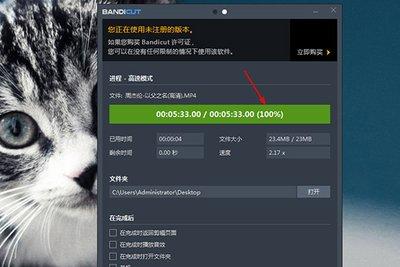
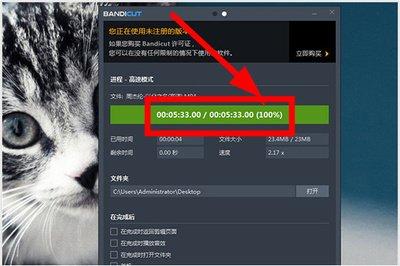
5. 开始裁剪:一切设置完成后,点击“开始”按钮,bandicut就会迅速按照你的要求进行视频裁剪。裁剪过程中,你可以实时看到进度,并且可以暂停或取消操作。
优势特点
bandicut裁剪速度快,能在短时间内完成复杂的裁剪任务。而且它在裁剪过程中能很好地保持视频的画质,不会出现明显的画质损失。此外,软件还支持批量裁剪,如果你有多个视频需要进行相同设置的裁剪,使用批量裁剪功能就能大大节省时间。
无论是个人想要剪辑生活中的精彩片段,还是小型工作室进行视频素材整理,bandicut都能成为你裁剪视频的得力工具,让你轻松打造出满意的视频作品。快来试试bandicut,开启你的视频裁剪之旅吧!
下一篇:没有了