极点五笔输入法如何设置自动转英文
- 作者:佚名
- 来源:p5下载
- 时间:2026-07-18
极点五笔输入法是一款常用的输入法,在输入过程中,有时我们需要快速切换到英文输入状态。以下是设置极点五笔输入法自动转英文字符串的具体步骤:
打开极点五笔输入法设置界面
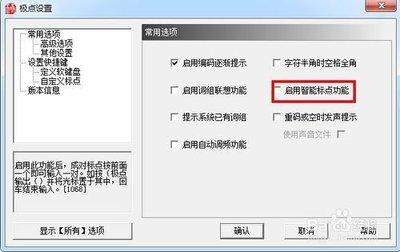
在电脑上找到极点五笔输入法的图标,通常位于任务栏右侧的语言图标区域。右键点击极点五笔输入法图标,选择“设置”选项,进入输入法设置界面。
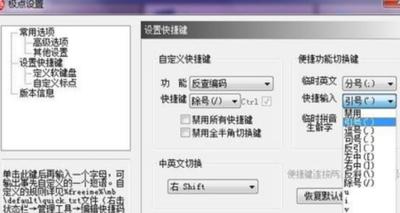
找到“输入法设置”选项卡
在设置界面中,找到“输入法设置”选项卡。这里可以对极点五笔输入法的各种功能进行详细设置。
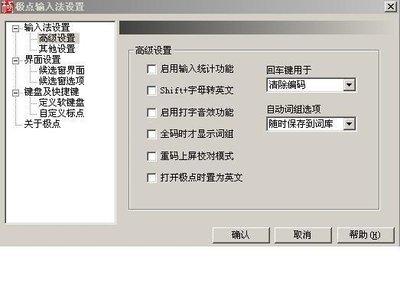
启用“自动英文切换”功能
在“输入法设置”选项卡中,向下滚动找到“自动英文切换”选项。勾选该选项前面的复选框,启用自动英文切换功能。
设置英文字符串的触发条件
启用“自动英文切换”功能后,可以设置触发自动切换到英文输入状态的字符串。例如,可以设置为输入特定的字符组合(如“;”)时,自动切换到英文输入状态。在“自动英文切换”选项下方,找到“触发字符串”设置框,输入想要设置的触发字符串。
调整其他相关设置
根据个人需求,还可以调整其他与自动英文切换相关的设置。比如,可以设置自动英文切换的延迟时间,以避免误触发。在“自动英文切换”选项下方,找到“延迟时间”设置框,通过拖动滑块或输入具体数值来调整延迟时间。
保存设置并应用
完成上述设置后,点击设置界面中的“确定”按钮,保存设置并应用到极点五笔输入法中。
通过以上步骤,就可以轻松设置极点五笔输入法自动转英文的字符串。这样,在输入过程中,当遇到需要输入英文的情况时,只需输入设置好的触发字符串,就能快速切换到英文输入状态,提高输入效率。希望这些设置方法能帮助你更便捷地使用极点五笔输入法。
上一篇:维普论文查重入口官网地址在哪