premiere怎么使用通道混合制作视频特效
- 作者:佚名
- 来源:p5下载
- 时间:2026-07-30
不少剪辑新手总觉得做酷炫视频特效要下载一堆复杂插件,对配置不高的设备太不友好,其实adobe premiere自带的通道混合器,就是一个被很多人忽略的特效神器,不用额外安装工具,只需要调整几个参数,就能做出从复古风到赛博朋克风的多种创意效果,新手也能快速上手。
先搞懂:通道混合器到底是什么
在pr中,通道混合器原本归类在色彩校正效果中,核心原理是通过修改红、绿、蓝三个原色通道的输出占比,重新混合画面的色彩和明暗信息。它不止可以用来调色校色,更能通过调整通道参数创造出很多特殊的视觉效果,占用资源少,参数可控性强,不管是快速出片还是精细调整都很适用,哪怕是低配置的旧电脑也能流畅运行。
新手入门:一分钟做出热门创意特效
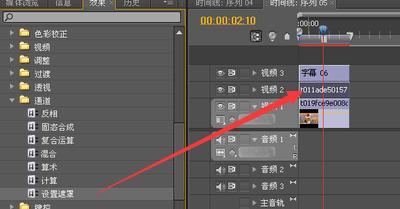
当下非常火的赛博朋克rgb分离错位特效,用通道混合器一分钟就能做出来:第一步将需要调整的素材拖入时间轴,在pr效果面板搜索“通道混合器”,直接添加给目标剪辑,打开效果控件面板就能看到所有可调整的参数。第二步调整参数:将红色输出通道的蓝色数值调整为+12%~+20%,再将蓝色输出通道的红色数值调整为-8%~-15%,绿色通道保留默认参数即可,调整完就能立马看到画面出现红蓝错位的透叠重影效果,想要强度更高就拉大数值,想要效果自然就调小参数,最后搭配一个低强度的光晕效果,氛围感直接拉满。如果想要做复古伪红外特效,只需要把红色通道的蓝色输出设为100%,蓝色通道的红色输出设为100%,微调绿色通道对比度,就能得到植被偏红、天空偏蓝的特殊红外效果,一步到位。
进阶玩法:叠加素材解锁更多创意
想要做出更自然的复合特效,可以配合图层叠加使用:比如想要给视频做复古胶片颗粒感,只需要在素材上方新建图层放入颗粒噪点纹理,给纹理图层添加通道混合器提取明暗信息,再把图层混合模式改成正片叠底,就能得到比自带杂色更自然的颗粒效果。想要做突出主体的局部留色效果,也可以用通道混合器实现:输出通道选择灰色,将你想要保留的颜色对应的通道拉到100%,其余通道拉到0,就能得到自然的留色效果,比钢笔抠图高效很多。
挖透pr自带的通道混合器,就能快速做出不输收费预设的创意特效,平时多调整参数试试,说不定还能得到意想不到的特殊效果,全文约775字。