
福昕PDF编辑器如何取消截图识别在系统托盘显示
- 作者:佚名
- 来源:p5下载
- 时间:2025-11-07
福昕pdf编辑器是一款功能强大的pdf处理软件,在使用过程中,有时我们可能会遇到一些小问题,比如想要取消截图识别在系统托盘的显示。下面就为大家详细介绍如何操作。
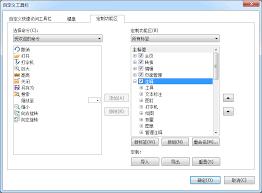
首先,打开福昕pdf编辑器。进入软件界面后,找到菜单栏中的“设置”选项。通常它会在界面的左上角或其他明显位置,点击“设置”后会弹出一个下拉菜单。
在下拉菜单中,仔细寻找与“截图识别”或“系统托盘”相关的设置项。不同版本的福昕pdf编辑器可能在设置选项的具体名称和位置上略有差异,但大致方向是相同的。
如果找到了专门针对截图识别的设置子菜单,进入该子菜单。在其中,应该能看到关于截图识别在系统托盘显示的相关开关或选项。将其开关状态从开启调整为关闭即可。
要是没有找到直接针对截图识别在系统托盘显示的单独设置项,那就需要在更广泛的“常规设置”或类似的通用设置板块中查找。在这些通用设置里,可能会有一个关于“系统托盘通知”或“托盘图标显示”的选项区域。
在这个区域中,查看是否有与截图识别相关的勾选框或开关。如果有,取消勾选与截图识别相关的部分,以禁止其在系统托盘显示。
另外,还可以通过软件的帮助文档或在线客服来获取更准确的操作指导。福昕pdf编辑器一般都提供了详细的帮助文档,在软件界面中找到“帮助”菜单,点击进入帮助文档页面,搜索“截图识别系统托盘显示”等关键词,可能会找到具体的解决办法。
如果通过上述方法还是无法解决问题,联系在线客服是个不错的选择。向客服描述你的问题,他们会根据软件的具体情况提供针对性的解决方案,帮助你成功取消截图识别在系统托盘的显示。
总之,取消福昕pdf编辑器截图识别在系统托盘显示的方法虽然可能因版本不同而略有变化,但通过仔细查找设置选项、参考帮助文档或咨询客服,一般都能顺利解决这个问题,让软件的使用更加符合我们的需求和习惯。
下一篇:妈妈社区app怎么发帖











