
猎豹浏览器如何设置关闭时自动清理浏览数据
- 作者:佚名
- 来源:p5下载
- 时间:2025-11-07
在日常使用猎豹浏览器的过程中,我们会产生大量的浏览数据,包括历史记录、缓存文件、cookie等。这些数据不仅占用手机或电脑的存储空间,还可能涉及到个人隐私问题。因此,设置关闭浏览器时自动清理浏览数据是一个非常实用的功能。下面就来详细介绍一下如何在猎豹浏览器中进行这样的设置。

手机端设置
1. 打开猎豹浏览器,点击浏览器界面下方的“菜单”按钮,通常是一个三条横线的图标。
2. 在弹出的菜单中,找到并点击“设置”选项。
3. 进入设置页面后,向下滑动找到“隐私设置”一栏。
4. 在“隐私设置”中,找到“关闭浏览器时清理数据”选项。

5. 点击该选项后面的开关,将其打开。此时开关颜色会变为蓝色,表示已开启。
6. 设置完成后,当你关闭猎豹浏览器时,它就会自动清理浏览数据,包括历史记录、缓存、cookie等。
电脑端设置
1. 打开猎豹浏览器,点击浏览器右上角的“菜单”图标,一般是一个类似三条横线的按钮。
2. 在弹出的菜单中,选择“选项”。
3. 进入选项页面后,在左侧列表中找到“隐私保护”。
4. 在“隐私保护”页面中,找到“关闭浏览器时清理数据”这一设置项。
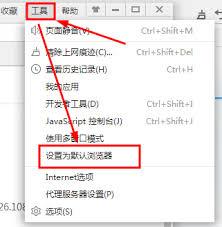
5. 勾选你想要清理的数据类型,如历史记录、下载记录、cookie等。你也可以点击“全选”按钮,一次性勾选所有可清理的数据类型。
6. 设置完毕后,关闭猎豹浏览器时,系统就会按照你的设置自动清理相应的浏览数据。
通过以上简单的设置,无论是在手机端还是电脑端,使用猎豹浏览器时都能轻松实现关闭浏览器时自动清理浏览数据的功能。这不仅可以帮助我们节省设备存储空间,还能有效保护个人隐私,让我们的网络浏览更加安全和便捷。大家不妨按照上述步骤进行设置,享受更加清爽、安全的上网体验。
上一篇:波洞 开通会员方法











