Word如何插入公式编辑器
- 作者:佚名
- 来源:p5下载
- 时间:2026-07-26
在word中插入公式编辑器并进行专业数学公式输入,有以下几种常见方法。
利用自带公式编辑器
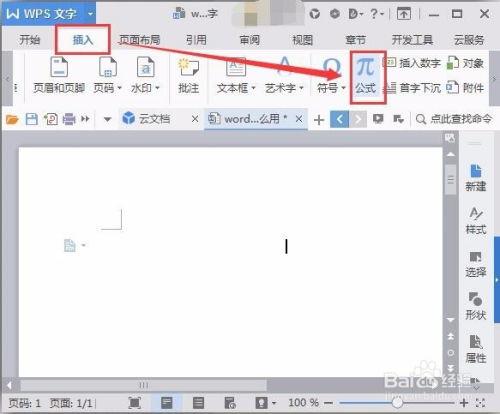
打开word文档,将光标定位到需要插入公式的位置。点击“插入”菜单,在菜单中找到“公式”选项。点击后会出现公式编辑框,此时你可以通过各种符号和模板来构建所需公式。例如,点击“符号”按钮,能找到常用的数学符号,像希腊字母、运算符等;点击“结构”按钮,可以选择分数、根式、矩阵等结构模板,方便快速搭建复杂公式框架。编辑完成后,在公式编辑框外任意位置点击即可退出公式编辑状态。
使用快捷键
如果你对公式输入比较熟练,也可以使用快捷键来插入公式。按下“alt”键并输入数字代码(如“alt+9312”表示∑),松开“alt”键后,相应符号就会插入到文档中。然后再通过上述公式编辑框中的功能进一步完善公式结构。
借助第三方插件
一些第三方插件也能为word公式输入提供更强大的功能。比如mathtype插件,安装后在word中会新增mathtype的工具栏。使用时,直接在该工具栏中选择符号和模板来创建公式。mathtype拥有丰富的符号库和多样的公式模板,能满足各种专业数学公式的输入需求。插入公式后,还可以根据需要对公式的格式进行调整,如字体、大小、颜色等,使其与文档整体风格相匹配。
无论选择哪种方法,在输入公式时都要注意逻辑清晰、格式规范。输入完成后,仔细检查公式的准确性,确保数学关系正确无误。同时,为了方便后续对公式进行修改和编辑,建议将相关公式进行合理分组或编号,以便于引用和管理。通过以上方法,就能在word中轻松实现专业的数学公式输入,满足各种文档撰写中对数学公式呈现的要求。
上一篇:天正暖通标注如何修改样式
下一篇:蝙蝠密保如何设置