Visual Studio如何创建空的ASP.NET Core Web项目
- 作者:佚名
- 来源:p5下载
- 时间:2026-07-25
使用visual studio创建空的asp.net core web项目
在当今数字化的时代,创建一个功能强大的web项目是许多开发者的追求。而asp.net core作为一个优秀的框架,为我们提供了高效且灵活的开发环境。下面就来详细介绍一下如何使用visual studio创建空的asp.net core web项目。

准备工作
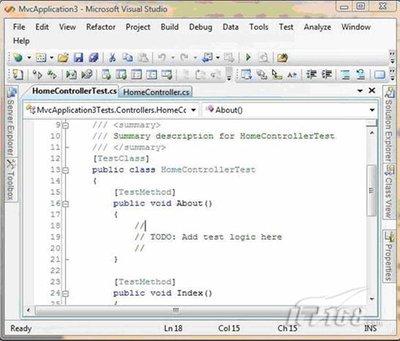
首先,确保你已经安装了visual studio。visual studio是一款广泛使用的集成开发环境,它提供了丰富的工具和功能,极大地便利了项目的开发。
创建项目
1. 打开visual studio,点击菜单栏中的“创建新项目”。
2. 在搜索框中输入“asp.net core web应用程序”,然后选择它并点击“下一步”。
3. 为项目命名,并选择合适的保存位置。这里要注意选择正确的解决方案和项目模板,确保项目的结构和配置符合你的需求。
4. 在“其他信息”页面,选择“空”模板。这个模板创建的项目不包含任何预设的页面或功能,为你提供一个完全空白的基础,以便你根据自己的想法自由构建项目。
5. 确认项目的目标框架等设置无误后,点击“创建”按钮。
项目结构

创建完成后,visual studio会为你生成一个基本的项目结构。你可以看到项目包含了多个文件夹和文件,如“controllers”文件夹用于存放控制器类,“models”文件夹用于定义数据模型,“views”文件夹用于放置视图文件等。虽然项目初始为空,但这些文件夹为后续的开发搭建了良好的框架。
开始开发
从这里开始,你就可以根据项目的需求逐步添加各种功能。例如,在“controllers”文件夹下创建控制器类,定义处理请求的方法;在“models”文件夹中创建数据模型类,用于存储和处理数据;在“views”文件夹中创建相应的视图文件,展示数据和与用户交互。
通过使用visual studio创建空的asp.net core web项目,你能够拥有一个完全自主定制的开发起点,按照自己的思路和创意打造出独一无二的web应用程序。无论是小型的个人项目还是大型的企业级应用,都能借助这个强大的工具和框架实现你的目标,开启一段充满挑战与乐趣的开发之旅。
上一篇:拼多多如何用微信支付
下一篇:啦啦啦啦追不上我了吧是哪首歌