Excel 2016如何设置冻结窗口首行首列
- 作者:佚名
- 来源:p5下载
- 时间:2026-07-12
在日常使用excel 2016处理数据时,冻结窗口首行首列是一项非常实用的功能,它能让我们在滚动查看数据时,始终保持表头可见,方便数据的对比和分析。下面就来详细介绍一下如何设置。
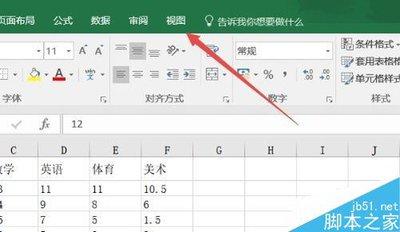
首先,打开含有需要冻结窗口首行首列的excel工作表。将光标定位到你想要冻结后的窗口分隔处,一般来说,就是首行首列交叉的单元格下方和右侧。
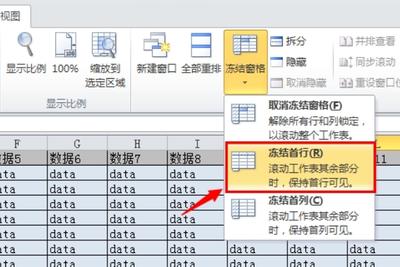
然后,点击“视图”选项卡。在“视图”选项卡的“窗口”组中,可以看到“冻结窗格”按钮。
点击“冻结窗格”按钮后,会出现下拉菜单。选择“冻结首行”,此时首行就会被固定住,无论你如何向下滚动工作表,首行始终显示在最上方。
如果想要同时冻结首列和首行,那就选择“冻结拆分窗格”。这样,首行首列都会被冻结,在滚动工作表时,它们一直保持可见状态。
当你完成数据查看和操作后,如果想要取消冻结,只需再次点击“冻结窗格”按钮,选择“取消冻结窗格”即可。
通过冻结窗口首行首列,我们在处理大量数据时能更加高效。比如在分析销售数据时,能随时看到产品名称、销售日期等关键信息,与下方的具体销售数据进行对照,快速找出数据规律和问题。而且,这一功能操作简单,只需几步就能轻松实现,大大提升了我们使用excel 2016处理数据的体验。无论是日常办公还是数据分析工作,冻结窗口首行首列都能成为你得力的助手,让数据处理更加便捷、准确。赶快试试吧,让excel 2016更好地为你服务!
上一篇:如何选择靠谱的币圈APP
下一篇:没有了