
CorelDRAW如何更改画布背景
- 作者:佚名
- 来源:p5下载
- 时间:2025-11-14
在coreldraw软件中,更改画布背景是一项常见的操作,能满足不同的设计需求。下面就为大家详细介绍更改画布背景的方法。
首先,打开coreldraw软件并创建或打开一个文档。然后,找到菜单栏中的“文件”选项,点击它。在弹出的下拉菜单中,选择“文档属性”。
进入文档属性设置窗口后,切换到“背景”选项卡。在这里,你可以看到两种更改画布背景的方式。
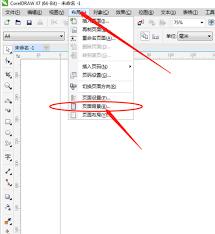
一种是纯色背景。点击“纯色”选项,然后在颜色选择框中挑选你喜欢的颜色。你可以通过直接输入颜色代码,或者从预设的颜色库中选择来确定具体颜色。选好颜色后,点击“确定”,画布背景就会变成所选的纯色。
另一种是渐变背景。选择“渐变”选项,此时会出现渐变设置的相关参数。你可以调整渐变的起始颜色、结束颜色以及渐变的方向等。通过拖动颜色滑块或者输入具体的颜色值来精确设置渐变效果。还能选择渐变的类型,如线性渐变、径向渐变等,以实现不同的视觉效果。设置完成后,点击“确定”,即可为画布添加渐变背景。
此外,如果想要使用图片作为画布背景,在“背景”选项卡中选择“位图”,然后点击“浏览”按钮,找到你准备好的图片文件。选中图片后,点击“打开”,再点击“确定”,图片就会被设置为画布背景。
在更改画布背景时,还可以勾选“打印和导出背景”选项,这样在打印文档或者导出文件时,背景也会被包含在内。
通过以上简单的步骤,就能轻松在coreldraw中更改画布背景,为你的设计作品增添独特的视觉效果,满足多样化的创作需求。
上一篇:VSCode怎么添加在线服务
下一篇:图图乐如何设置壁纸











