
钉钉电脑版如何设置消息免打扰
- 作者:佚名
- 来源:p5下载
- 时间:2025-11-12
在使用钉钉电脑版时,有时我们希望在特定时间段内不被消息打扰,以便更专注地工作或处理事务。那么,如何设置消息免打扰呢?下面就为大家详细介绍。
一、打开钉钉电脑版
双击桌面上的钉钉电脑版图标,启动软件并登录自己的账号。
二、找到消息免打扰设置入口
登录成功后,在界面的左侧找到“我的”选项并点击。接着,在弹出的页面中,找到“设置”按钮,点击进入设置页面。
三、设置消息免打扰
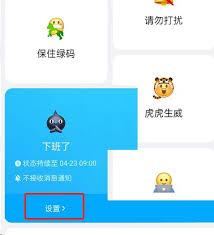
在设置页面中,找到“消息通知”选项。进入消息通知页面后,可以看到“消息免打扰”的设置区域。
在这里,你可以选择开启全局消息免打扰,开启后,除了“ding 消息”和“来电”外,其他消息将不再提醒你哦。
如果你只想在特定时间段内开启消息免打扰,还可以通过设置“免打扰时间段”来实现。点击“免打扰时间段”右侧的开关,将其打开,然后点击下方的时间设置区域,设置你想要开启免打扰的具体时间段,比如从晚上 10 点到早上 8 点。
另外,如果你希望在某些群聊中不被打扰,但其他群聊和单聊消息仍能正常接收提醒,那么可以针对特定群聊进行免打扰设置。回到消息通知页面,找到“消息免打扰的群聊”选项,点击进入后,添加你想要设置免打扰的群聊即可。
四、检查设置是否生效
设置完成后,你可以通过发送一条测试消息来检查消息免打扰是否生效。如果在设置的免打扰时间段内,你没有收到该消息的提醒,那么说明设置成功啦。
通过以上步骤,你就能轻松在钉钉电脑版上设置消息免打扰,让自己在需要时能更专注地投入工作或享受个人时间,不再被频繁的消息提醒所干扰。快来试试吧!
上一篇:如何领取贵州省育儿补贴
下一篇:超级猩猩app如何预约课程











