
Endnote如何添加PDF文献
- 作者:佚名
- 来源:p5下载
- 时间:2025-11-08
endnote是一款强大的文献管理工具,熟练掌握添加pdf文献的方法,能极大提升文献管理效率。
手动添加
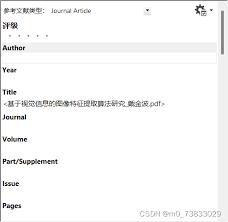
首先,打开endnote软件。在菜单栏中选择“file”,点击“import”。在弹出的导入窗口中,文件选择你的pdf文献所在文件夹。文件选项里,选择“pdf”格式(确保你的endnote版本支持pdf导入)。然后,在导入设置中,可以根据需求调整如作者、等字段的识别方式。设置完成后点击“import”,endnote会自动读取pdf文献中的信息并添加到文献库中。
通过拖放添加
另一种便捷的方式是直接拖放。找到存放pdf文献的文件夹,选中要添加的文献,直接拖到endnote的文献库窗口。endnote会自动识别文献信息并添加进去,这种方式简单快速,适合批量添加文献时使用。
利用插件添加
一些浏览器插件也能辅助endnote添加pdf文献。比如在chrome浏览器中安装相关的endnote插件,当你在网页上浏览到感兴趣的pdf文献时,插件会提供直接添加到endnote的选项。点击该选项,文献会自动被抓取并添加到endnote文献库,同时还能快速识别文献的关键信息。
确保文献关联正确
添加完pdf文献后,要检查文献与pdf的关联是否正确。在endnote文献库中选中文献,右键点击选择“attach file”,找到对应的pdf文件进行关联。这样在需要查看文献原文时,直接双击文献就能快速打开pdf文件,方便查阅。
通过以上多种维度的方法,你可以轻松地将pdf文献添加到endnote中,实现高效的文献管理,无论是撰写论文、做研究还是整理学习资料,都能更加得心应手。
上一篇:QQ邮箱怎么设置新邮件通知音效
下一篇:记账精灵如何删除记录











