
EditPlus如何拆分显示窗口
- 作者:佚名
- 来源:p5下载
- 时间:2025-10-28
editplus是一款功能强大的文本编辑器,拆分显示窗口可以方便用户同时查看和编辑多个文件或同一文件的不同部分。以下是拆分显示窗口的具体操作方法:
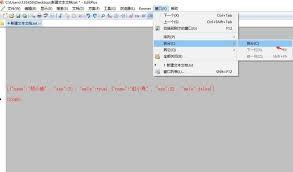
首先,打开editplus软件。然后,点击菜单栏中的“文档”选项。在下拉菜单中,找到“拆分”命令。
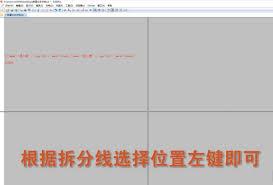
点击“拆分”命令后,窗口会被拆分成两个部分。此时,你可以通过以下几种方式来调整窗口的布局:
- 使用鼠标拖动拆分条,改变两个窗口的大小比例。
- 在拆分后的窗口中,分别打开不同的文件,以便同时进行编辑。
如果你想要合并拆分的窗口,只需再次点击“文档”菜单中的“合并”命令即可。
除了通过菜单操作,还可以使用快捷键来拆分和合并窗口。默认情况下,拆分窗口的快捷键是ctrl+alt+s,合并窗口的快捷键是ctrl+alt+m。
在拆分窗口后,每个窗口都有自己独立的编辑区域和滚动条。你可以在不同的窗口中对文件进行独立的操作,如复制、粘贴、查找替换等。
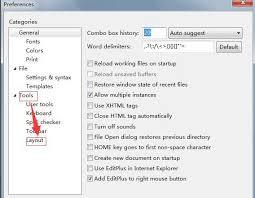
例如,你可以在一个窗口中查看文件的整体结构,在另一个窗口中对特定的段落进行详细编辑。
通过拆分显示窗口,editplus能够提高用户的工作效率,让你更方便地处理多任务。无论是同时编辑多个相关文件,还是对比同一文件的不同版本,都能轻松实现。
总之,掌握editplus拆分显示窗口的功能,能让你在文本编辑过程中更加得心应手,充分发挥这款编辑器的优势,提升工作和学习的效率。无论是程序员、作家还是普通的文字工作者,都能从这一功能中受益。快去试试吧,体验它为你带来的便捷编辑体验。
上一篇:闪送员app骑手注册步骤
下一篇:58同城声音怎么打开











