
钉钉专注工作模式如何开启
- 作者:佚名
- 来源:p5下载
- 时间:2025-09-20
在繁忙的工作节奏中,我们时常需要全神贯注地完成某项任务或参与会议。然而,不断弹出的消息和通知往往会打断我们的思绪,影响工作效率。为此,钉钉推出了专注工作模式,帮助我们更好地集中注意力。那么,如何在钉钉中开启专注工作模式呢?本文将为您详细介绍设置方法。
方法一:通过“实验室”功能开启专注助手
1. 打开钉钉应用:
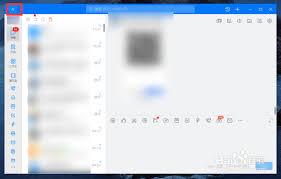
首先,确保您的钉钉应用是最新版本,然后打开钉钉。
2. 进入工作选项卡:
3. 进入设置页面:
在顶部菜单中,找到并点击“设置”图标(齿轮形状)。
4. 找到并开启专注助手:
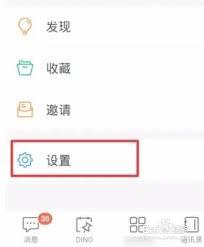
在设置页面中,滚动到“实验室”部分,找到并点击“专注助手”开关。开启后,您可以限制非重要通知和消息,专注于当前的任务或会议。
方法二:通过“效率套件”功能开启专注模式
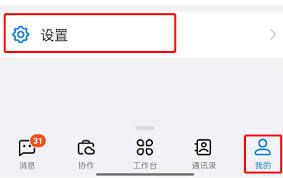
1. 打开钉钉并进入我的页面:
打开钉钉应用,点击屏幕底部的“我的”选项卡。
2. 进入设置页面:
在“我的”页面中,找到并点击“设置”功能。
3. 进入效率套件:
在设置页面中,点击“效率套件”功能。
4. 开启专注模式:
在效率套件页面中,找到并点击“专注模式”功能,将其开启。开启后,您可以快速管理群聊,减少不必要的打扰。
方法三:通过“好习惯”功能设置专注一下模式
1. 打开钉钉并进入我的页面:
同样,首先打开钉钉应用,点击“我的”选项卡。
2. 进入设置与隐私页面:
在“我的”页面中,找到并点击“设置与隐私”功能。
3. 进入通用设置页面:
在设置与隐私页面中,点击“通用”选项。
4. 进入好习惯页面:
在通用设置页面中,找到并点击“好习惯”功能。
5. 设置专注工作无打断:
在好习惯页面中,找到“专注工作无打断”选项,点击进入。
6. 开启专注一下模式:
在专注工作页面中,将“专注一下”按钮开启,并设置专注模式的启用和结束时间,还可以选择是否开启自动恢复功能。设置完成后,点击右上角“完成”按钮即可。
通过以上三种方法,您都可以在钉钉中轻松开启专注工作模式,让工作更加高效、专注。不同的方法适用于不同的使用场景和需求,您可以根据自己的实际情况选择最适合的方式。希望本文能够帮助到您,祝您工作顺利、效率倍增!
上一篇:抖音商城如何赚钱
下一篇:如何解除yandex限制内容











