如何使用ps修改图片文字
- 作者:佚名
- 来源:p5下载
- 时间:2026-08-12
在当今数字化时代,图片处理变得越来越重要。有时候,我们可能会遇到需要修改图片上文字的情况,比如修正错误信息、更换文案等。别担心,强大的photoshop(简称ps)可以帮我们轻松搞定!
准备工作
首先,确保你已经安装了ps软件。如果没有,可从官方网站下载安装。安装完成后打开软件,导入需要修改文字的图片。
选择合适工具
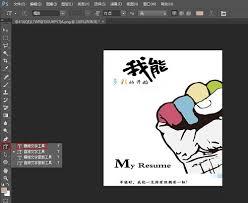
在ps中,有几种工具可以用来修改文字。如果图片上的文字是独立的图层,“文字工具”是首选。若文字与背景融合,可尝试使用“仿制图章工具”或“修补工具”。
文字工具修改法
1. 选中“文字工具”,鼠标指针移到图片上要修改的文字处,点击一下,文字会进入可编辑状态。

2. 直接删除原文字,输入新内容。还能调整文字的字体、字号、颜色、对齐方式等,让文字与图片更协调。
3. 修改完成后,点击“移动工具”,在画布空白处点击一下,文字就固定好了。
仿制图章工具修改法
1. 选择“仿制图章工具”,按住alt键,在图片上找一块与要修改文字处颜色、纹理相似的区域点击,这是取样。
2. 松开alt键,在文字上涂抹,用取样区域的内容覆盖文字。涂抹时要注意力度和方向,尽量让效果自然。
修补工具修改法
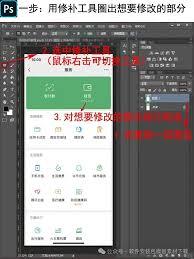
1. 用“修补工具”框选要修改的文字部分。
2. 将选区拖动到与文字周边相似的区域,松开鼠标,ps会自动用附近的像素填充选区,覆盖文字。
无论使用哪种方法,修改完后都要仔细检查,确保图片整体效果自然美观。掌握了这些用ps修改图片文字的技巧,你就能轻松应对各种图片文字处理需求啦,快去试试吧,开启你的图片创意之旅!
下一篇:没有了