WPS怎么设置用户信息
- 作者:佚名
- 来源:p5下载
- 时间:2026-08-07
在使用wps办公软件时,设置用户信息是一项重要的操作,它不仅能方便我们在软件中进行个性化的操作,还能让我们更好地管理文档和与他人协作。下面就来详细介绍一下wps如何设置用户信息。
打开设置界面
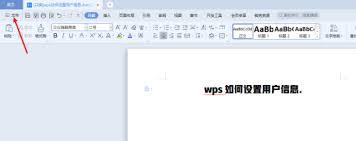
首先,打开wps软件。在软件界面的右上角,通常可以看到一个个人头像的图标。点击这个图标,会弹出一个下拉菜单,在菜单中找到“设置”选项并点击,即可进入设置界面。

设置基本信息
在设置界面中,找到“常用设置”选项卡。在这里,你可以看到“用户信息”板块。点击“修改个人信息”按钮,就可以开始设置自己的基本信息了。你可以输入真实姓名、昵称、联系方式等内容。这些信息将显示在文档的属性中,方便他人了解文档的创建者。
更改账号信息
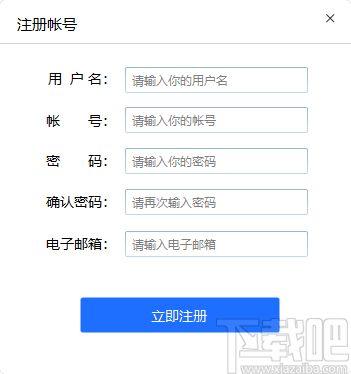
如果你希望更换登录wps的账号,或者修改密码等账号相关信息,在设置界面中找到“账号管理”选项。在这里,你可以进行账号的切换、绑定和解绑手机号、邮箱等操作。同时,如果你忘记了密码,也可以通过此界面进行密码找回或重置。
个性化设置
除了基本信息和账号信息,wps还提供了一些个性化设置选项。在设置界面中找到“界面设置”选项卡,你可以根据自己的喜好调整软件的界面风格,如主题颜色、字体大小等。这将让你在使用wps时拥有更加舒适的视觉体验。
隐私设置
为了保护个人隐私,wps也提供了隐私设置功能。在设置界面中找到“隐私设置”选项卡,你可以选择是否允许wps收集你的使用数据,以及如何管理这些数据。此外,你还可以设置文档的共享权限,确保重要文档的安全性。
同步设置
如果你希望在不同设备上同步自己的wps设置和文档,那么同步设置是必不可少的。在设置界面中找到“云服务”选项卡,登录自己的wps账号后,开启云同步功能。这样,你在一台设备上对文档所做的修改,会自动同步到其他设备上,方便随时随地办公。
通过以上步骤,你可以轻松地在wps中设置用户信息,让软件更好地为你服务。无论是基本信息、账号信息、个性化设置还是隐私和同步设置,都能帮助你提升使用wps的效率和体验,让办公变得更加便捷和舒适。快来动手设置一下吧!