Ps怎样制作水晶钻
- 作者:佚名
- 来源:p5下载
- 时间:2026-07-21
Photoshop软件是一款好用的P图工具,丰富的工具为大家提供。这里为大家带来关于制作水晶钻的详细不足分享,快一起来看看下面的介绍吧!
Ps怎样制作水晶钻
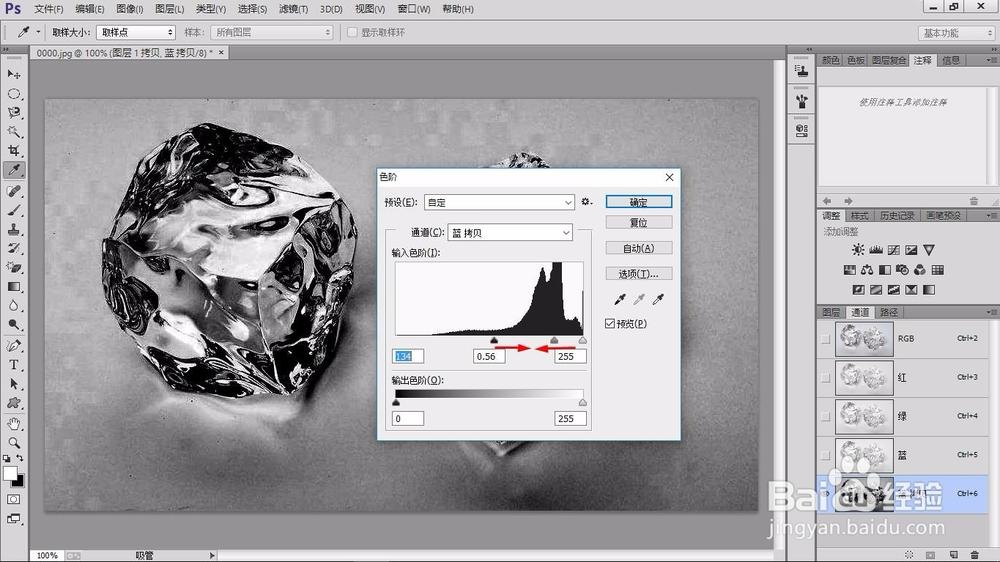
利用Ps打开一张图片(两个水晶),得到背景图层,单击通道面板,将蓝色通道拖到新建图标处,复制出新的副本‘蓝 拷贝’。
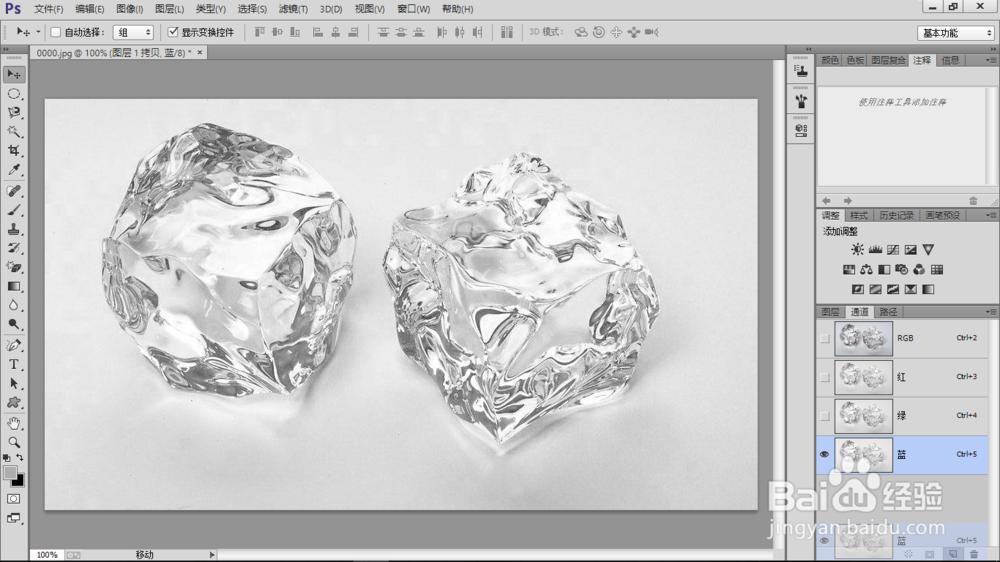
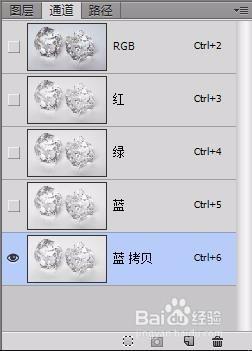
仅预览‘蓝拷贝’,按下Ctrl+L快捷键打开‘色阶’对话框,将阴影滑块和高光滑块拖向山峰,增加对比度。
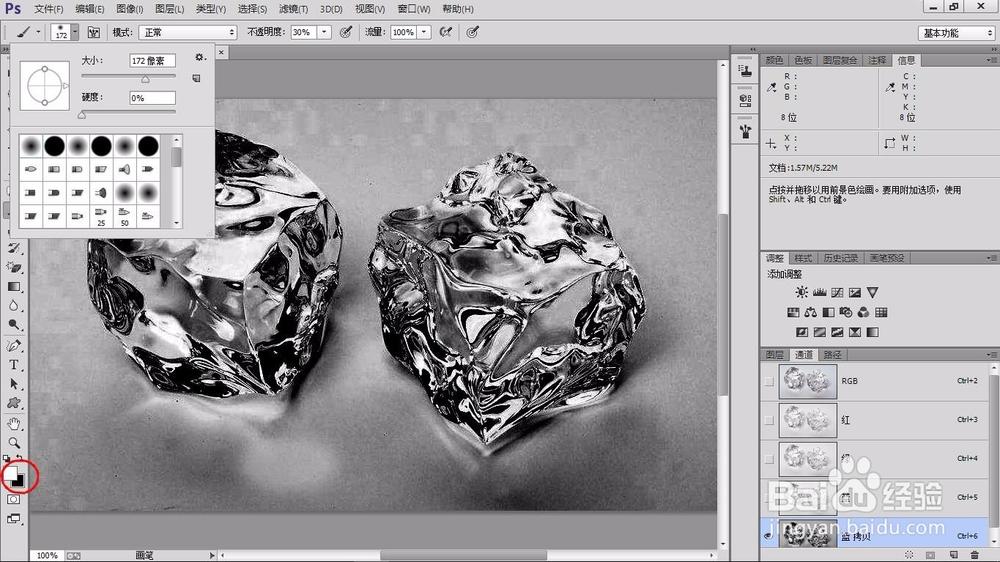
将前景色调为白色,选用画笔工具。
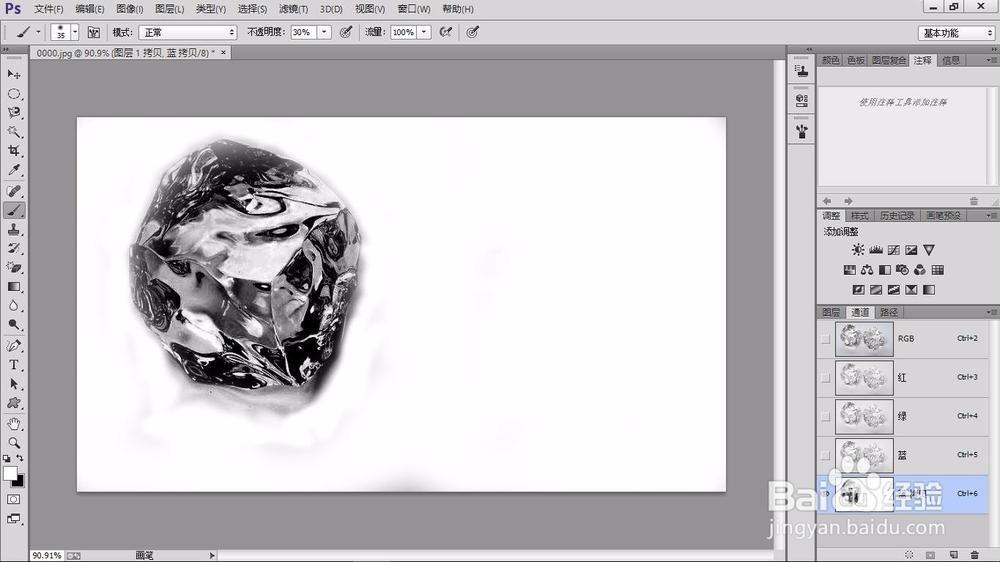
将水晶外的区域涂抹成白色。
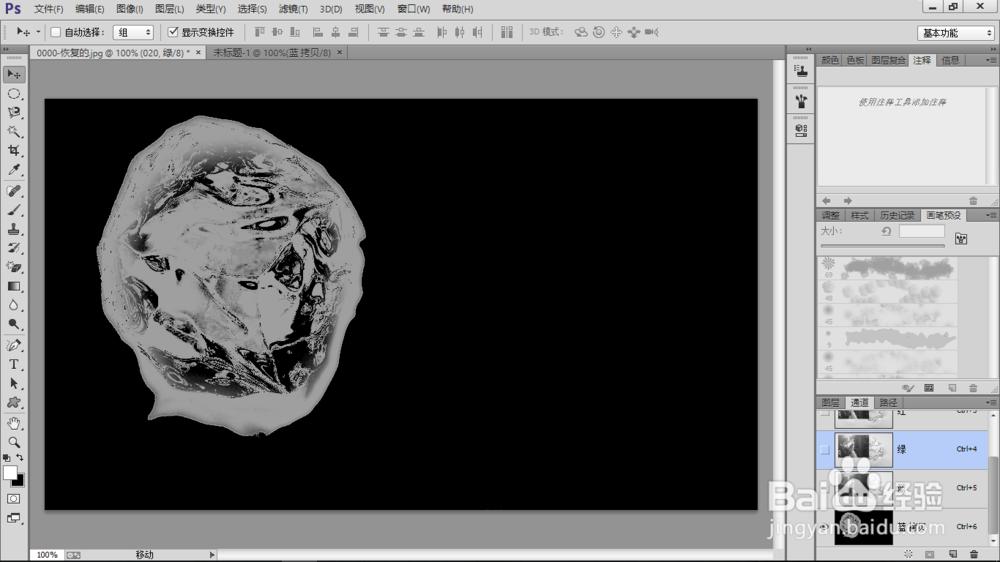
按下Ctrl+A快捷键全选,再按Ctrl+I将通道反相,最后按下Ctrl+C将其复制。
执行文件>置入命令,置入另一张图片(婚纱照),调整图像,最好能遮住水晶钻,然后确定置入。
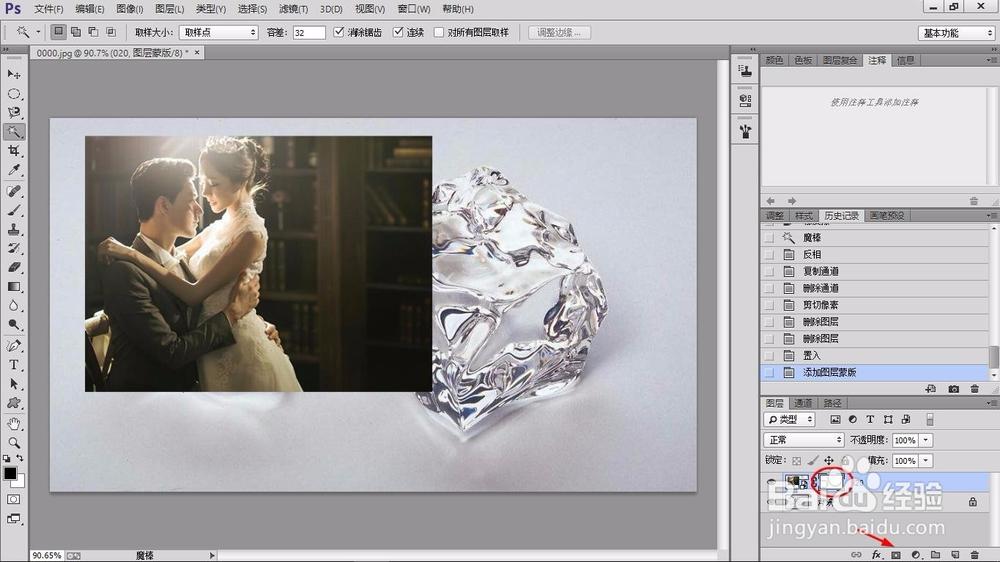
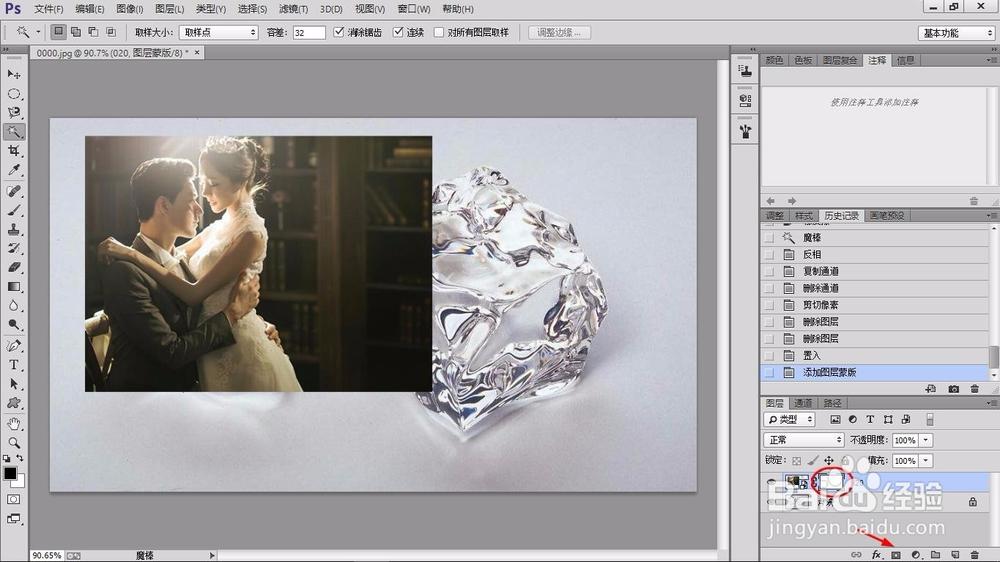
选中该置入的图层,点击下方小图标,创建图层蒙版。
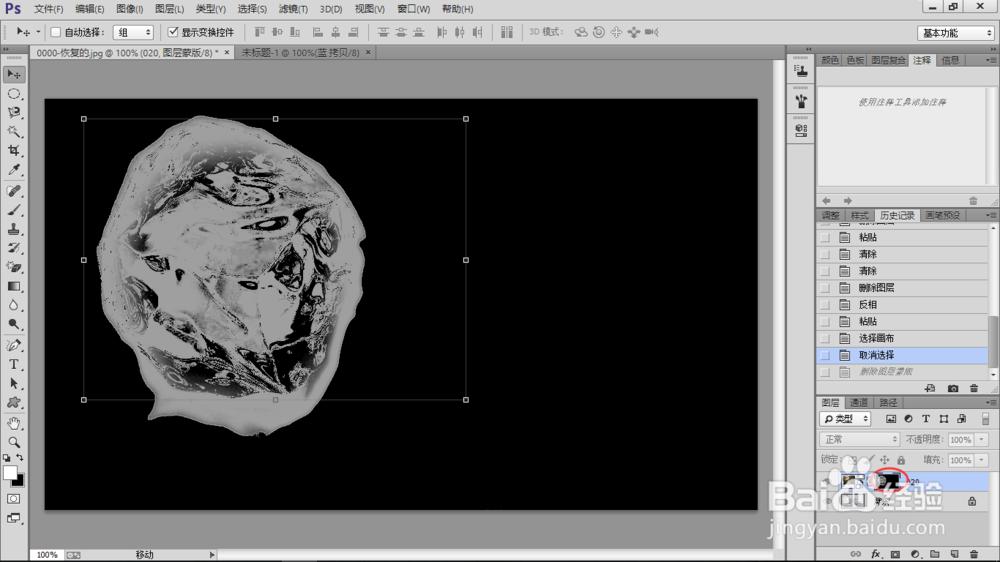
按住Alt键点击图层蒙版的缩览图,文档会显示蒙版图像,按下Ctrl+V快捷键将通道粘贴到蒙版中。
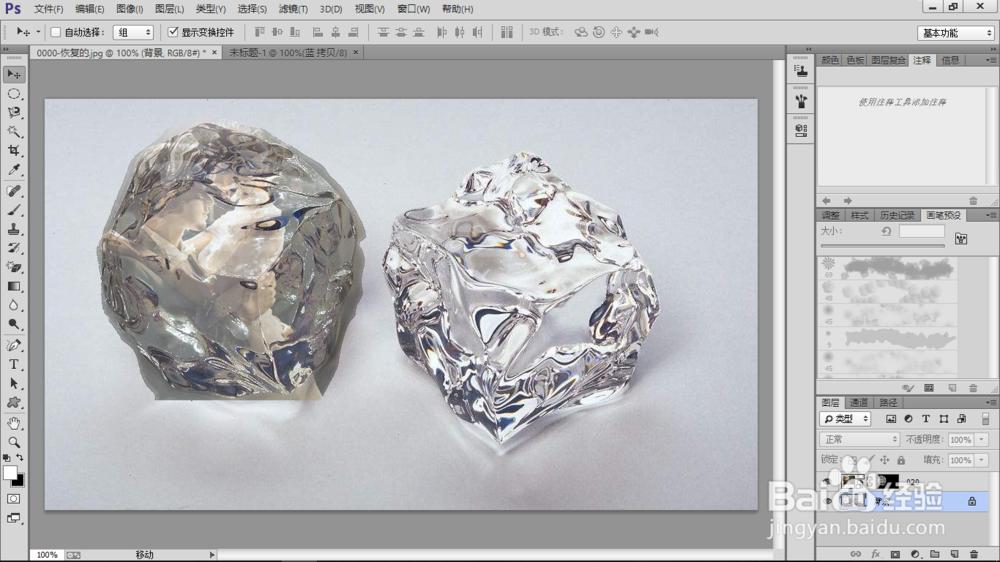
单击图像缩览图,重新显示图像内容,看!水晶钻做好咯。
上一篇:pixiv镜像站入口在哪
下一篇:没有了