photoshop怎么画虚线
- 作者:佚名
- 来源:p5下载
- 时间:2026-07-09
photoshop软件中,丰富的修图功能为用户们免费提供,操作步骤也非常的简单。这里为大家带来关于画虚线的详细步骤分享,希望可以帮助到大家!
photoshop怎么画虚线
第一步
打开 Photoshop,进入工作界面。在工具栏中选择 画笔工具(快捷键:B)。
第二步
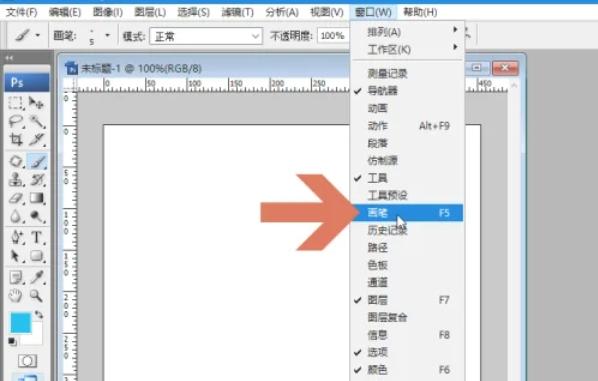
点击顶部菜单栏的 窗口。在下拉菜单中选择 画笔(或直接按快捷键 F5),打开 画笔面板。
第三步
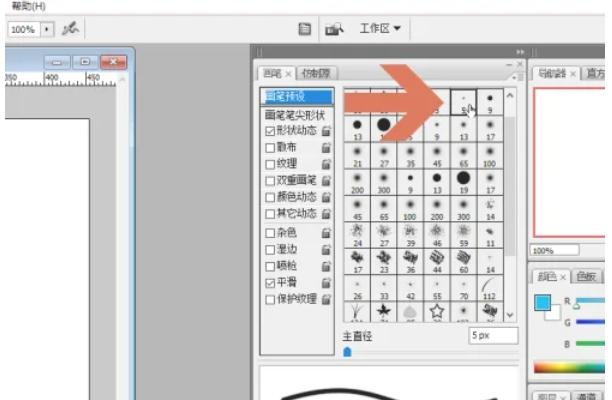
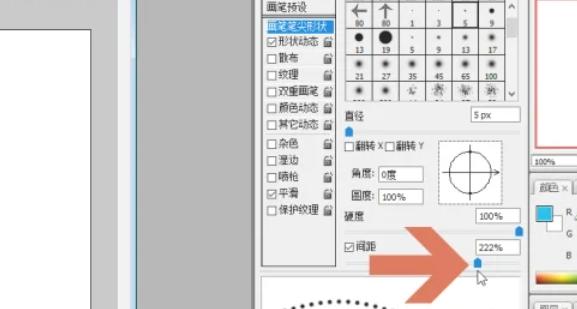
在画笔面板中,找到 画笔笔尖形状 选项(默认显示)。在画笔预设中,选择一个带有虚线效果的预设。
第四步
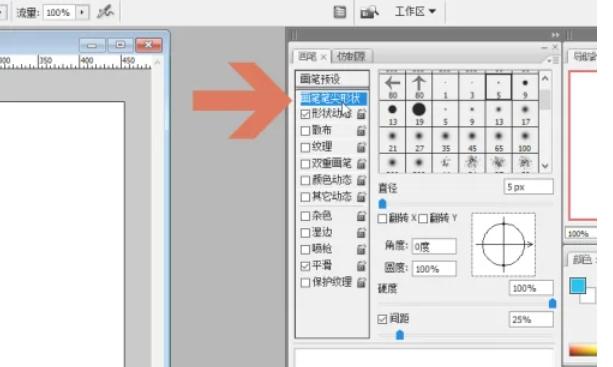
在 画笔笔尖形状 中,找到 间距 选项。拖动滑块或输入数值(建议 100% 以上),使画笔笔触间隔明显,形成虚线效果。通过 硬度 滑块调整虚线边缘的柔和度。选择不同的 笔尖形状(如圆形、方形)改变虚线外观。
第五步
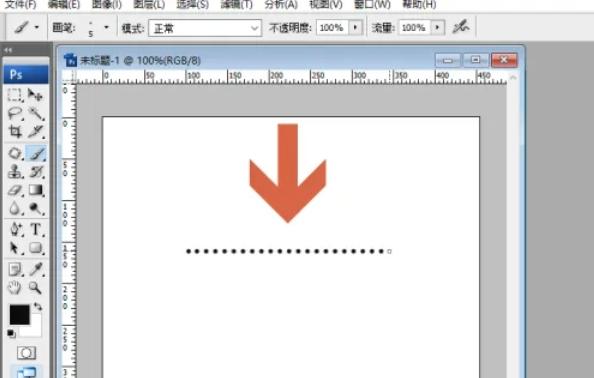
确保画笔工具已选中,且画笔设置完成。在画布中按住鼠标左键并拖动,即可绘制虚线。
上一篇:华为智能光伏数据采集器如何配置
下一篇:没有了