AutoCad 2020如何修改标注尺寸颜色
- 作者:佚名
- 来源:p5下载
- 时间:2026-07-08
AutoCAD 2020作为一款图形绘制的软件,为用户们提供了丰富的免费工具,帮助用户完成图形的绘制。那么你知道如何修改修改标注尺寸颜色吗?下面带来详细的操作步骤,快一起来看看下面的介绍吧!
AutoCad 2020如何修改标注尺寸颜色
第一步
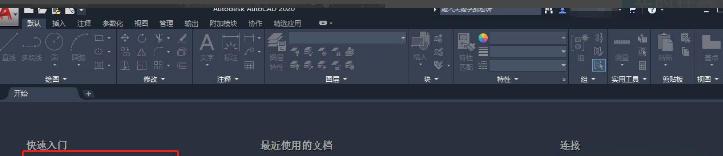
双击打开 AutoCAD 2020 软件,新建画布绘制带标注的图形,或打开已有带标注的目标工程文件。
第二步
查看画布中的尺寸标注,确认当前为系统默认的初始颜色。
第三步
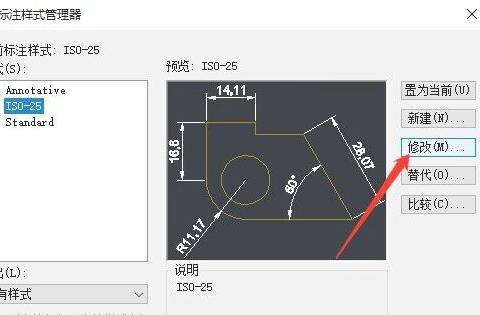
在工具栏点击「标注样式」图标,或点击顶部「标注」菜单栏,选择下拉项中的「标注样式」。
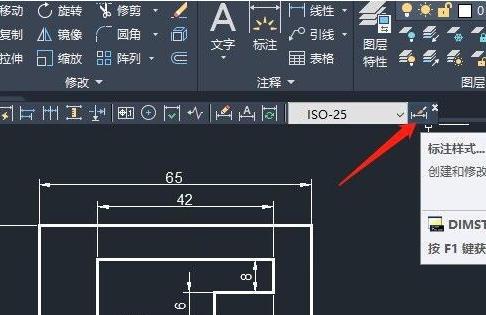
第四步
在弹出的标注样式管理器对话框中,点击「修改」按钮,进入标注参数编辑页。
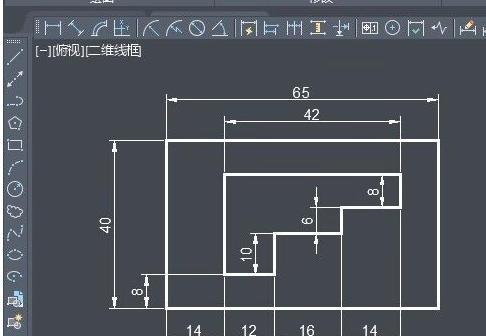
第五步
切换到「线」选项卡,将尺寸线、尺寸界线的颜色修改为目标颜色(例如绿色)。
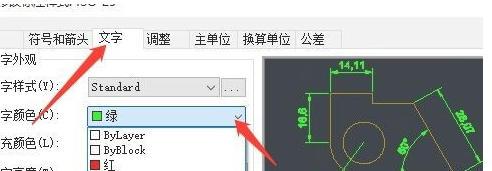
第六步
切换到「文字」选项卡,将文字颜色修改为同目标色,依次点击「确定」「关闭」即可完成修改。

上一篇:AE怎么制作火柴人动画