AE怎么制作流星雨
- 作者:佚名
- 来源:p5下载
- 时间:2026-07-06
Adobe After Effects软件是一款非常专注的视频后期处理的工具,一些小伙伴是不是还不知道怎么制作流星雨呢?这里为大家带来详细的制作教程分享,希望可以帮助到大家!
AE怎么制作流星雨
一、创建新合成并添加文字
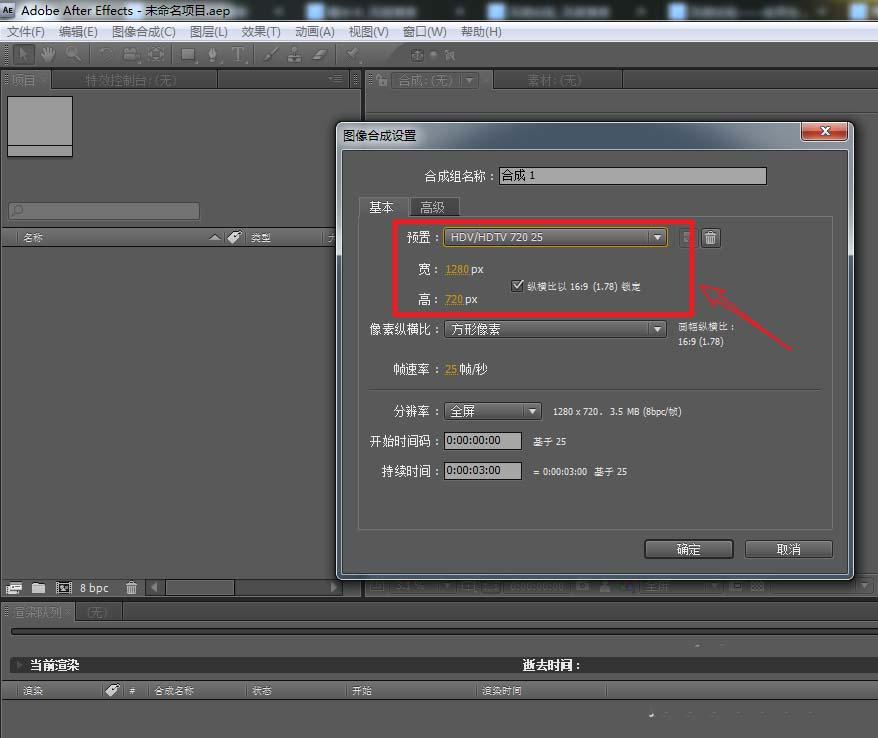
1、新建一个合成组,将预置设为:HDV/HDTV 720(持续时间为:3秒)。
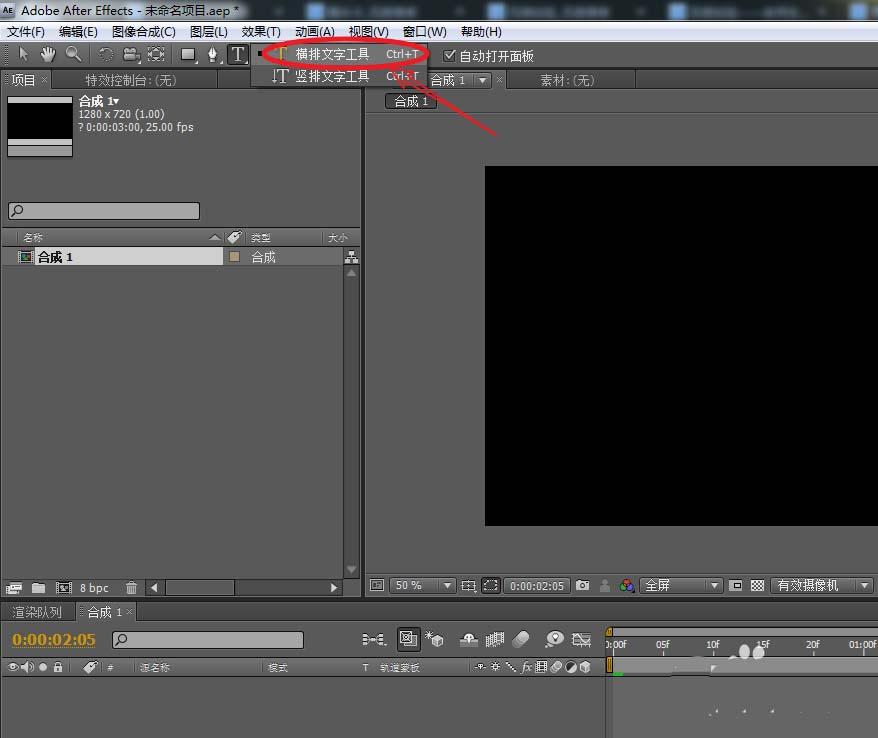
2、在我们的工具栏,长按鼠标左键选择文本工具下的横排文字工具。
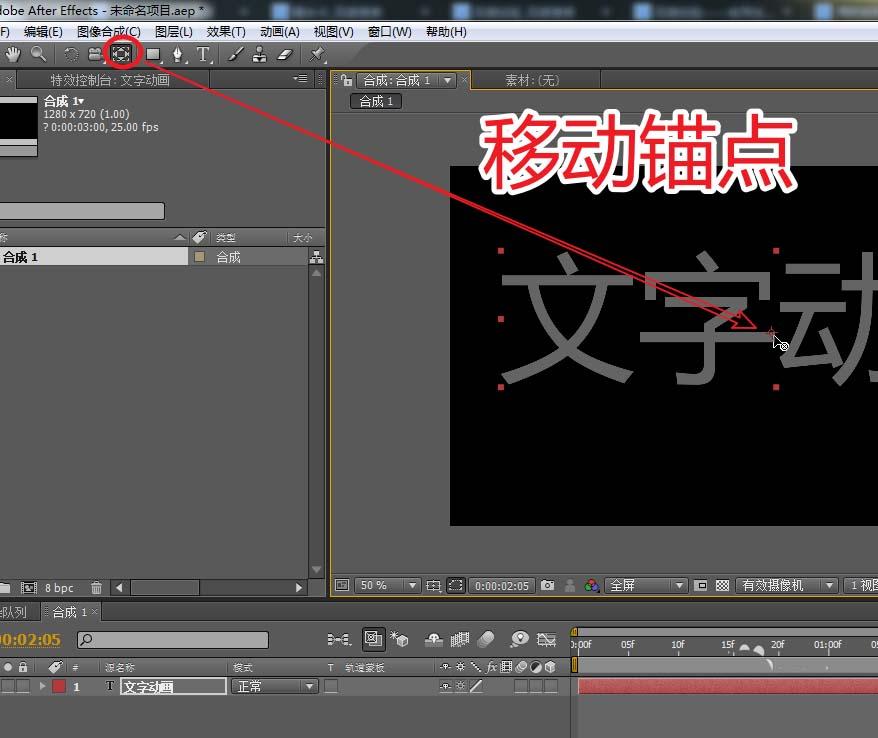
3、选择“定位点”工具,调整文字的轴心点位置。
二、调整文字颜色并添加动画
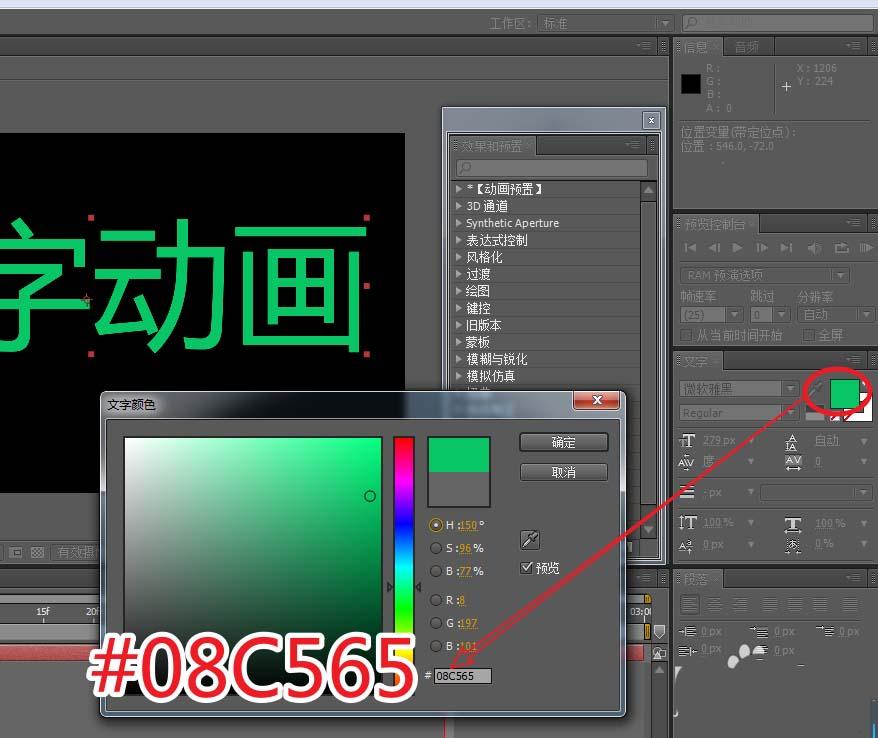
1、在“文字”面板找到文本颜色设置,将颜色设为:翠绿色(#08C565)。
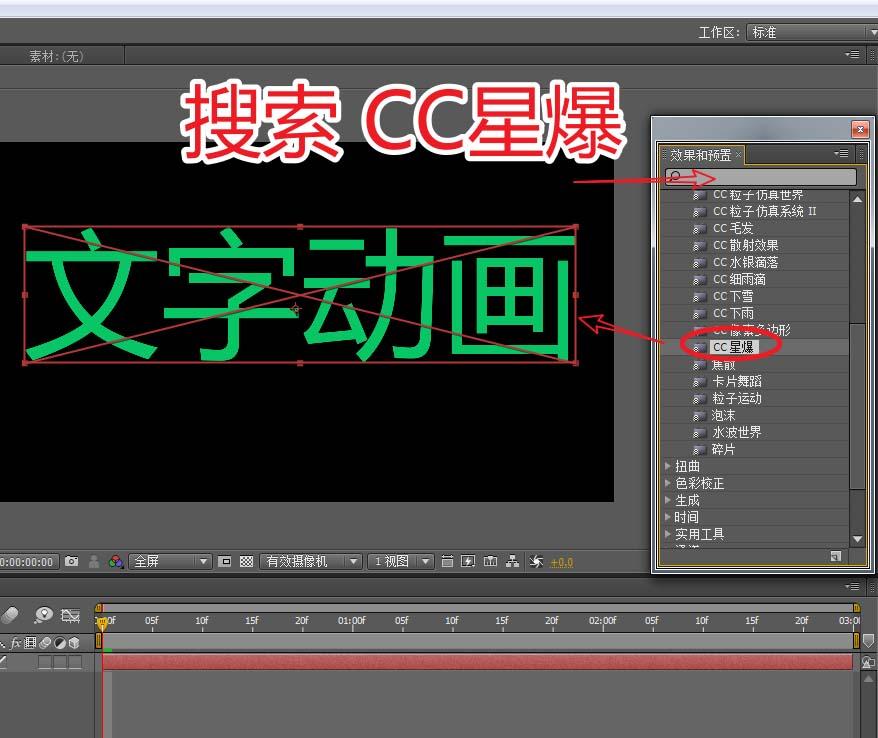
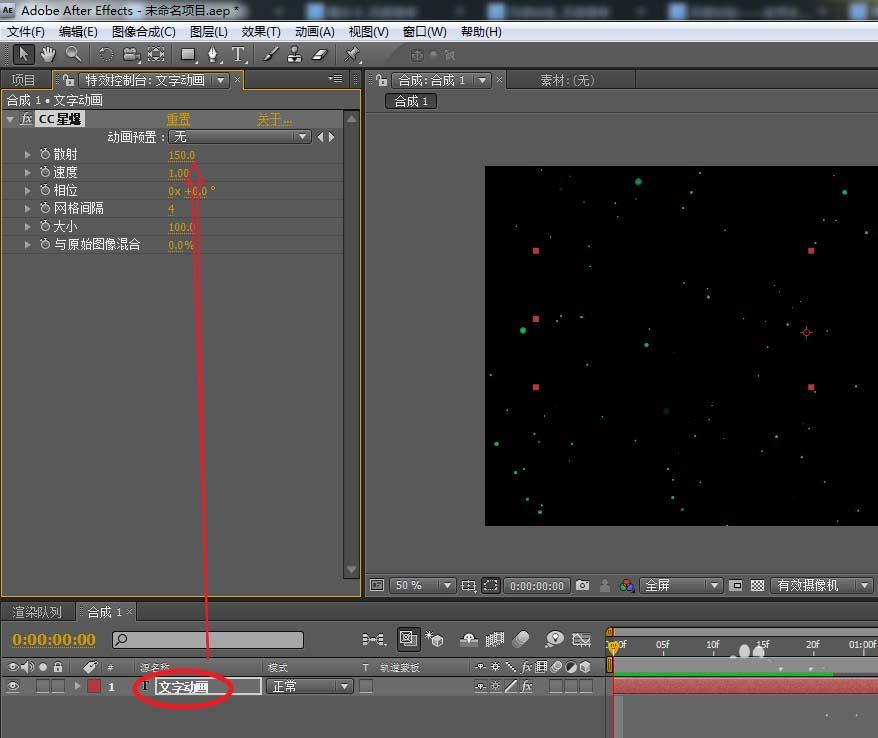
2、在“效果与预置”面板搜索 CC星爆,通过鼠标拖拽将其添加到文本层上。
3、选择“文本图层”,在CC 星爆效果,调整“散射”参数为150,以使画面上的星点散射的范围更大。
三、添加新的文字输出动画
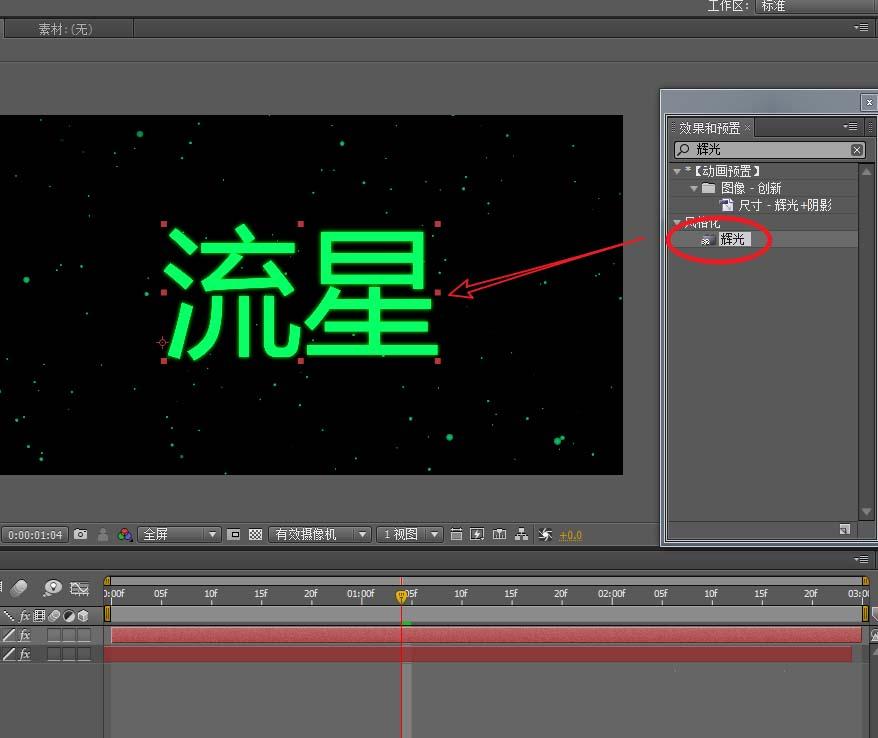
再次使用同样的方法,建立新的文本图层并输入“流星”。
1、在我们的“效果和预置”面板,查找“辉光”效果添加到新的文本层上。
2、找到“图像合成”下的输出影片,快速将我们做好的动画输出为可预览的影片格式。
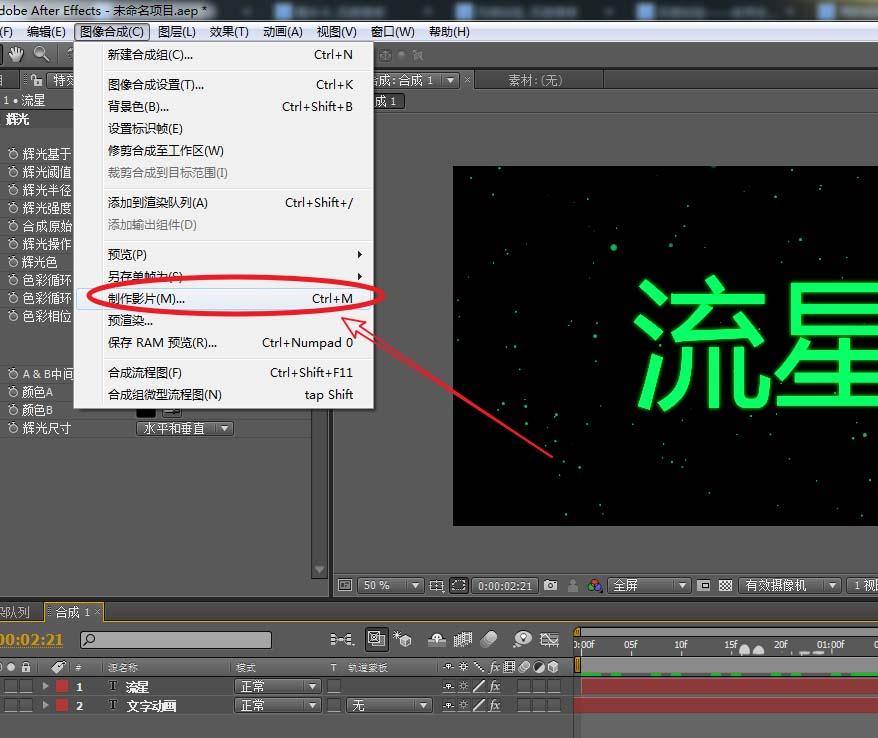
3、完成的动画效果如下图所示,下面该你去尝试制作动画啦!!
上一篇:张杰2026巡回演唱会行程安排
下一篇:剪映如何制作文字显示异常的动画