
mindppt如何修改背景图
- 作者:佚名
- 来源:p5下载
- 时间:2026-06-10
在使用mindppt进行演示文稿制作时,有时我们需要根据不同的内容和风格来修改幻灯片的背景图,以达到更好的视觉效果和表达目的。那么,该如何进行背景图的修改和自定义设置呢?下面就为大家详细介绍。
打开背景设置选项

首先,打开mindppt软件并进入你需要修改背景图的幻灯片页面。然后,找到“设计”选项卡,在该选项卡中可以看到一系列与幻灯片设计相关的功能按钮。点击其中的“背景样式”按钮,会弹出背景设置的下拉菜单。
选择背景填充方式
在背景设置下拉菜单中,有多种背景填充方式可供选择。其中,“图片或纹理填充”选项就是用于添加自定义背景图的。点击该选项后,会出现相应的设置界面。
插入背景图片
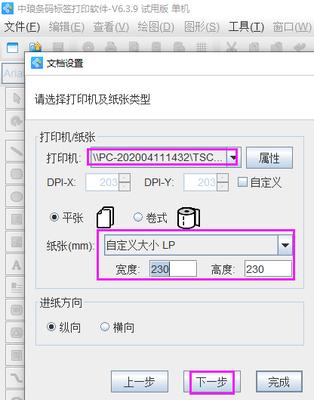
在“图片或纹理填充”设置界面中,点击“文件”按钮,此时会弹出文件选择对话框。在电脑中找到你准备好的背景图片,选中后点击“插入”按钮。插入的图片会自动填充到当前幻灯片的背景中。
调整背景图片效果
插入图片后,还可以对其进行一些效果调整。比如,可以通过“重新着色”功能改变图片的色调,使其与整体风格更协调;利用“裁剪”工具调整图片显示的区域,突出重点部分;还能通过“亮度”和“对比度”等参数设置,让图片的视觉效果更佳。
应用到全部幻灯片
如果你希望所有的幻灯片都使用相同的背景图,在完成当前幻灯片的背景设置后,点击背景设置下拉菜单中的“全部应用”按钮即可。若只想应用到部分幻灯片,可先选中这些幻灯片,再点击“应用所选幻灯片”按钮。
通过以上步骤,就能轻松地在mindppt中修改幻灯片的背景图并进行自定义设置。无论是简洁的纯色背景、充满创意的纹理背景还是具有个性的图片背景,都能根据你的需求快速实现,为你的演示文稿增添独特魅力,让你的内容展示更加精彩。快来试试吧,让mindppt帮你打造出令人眼前一亮的幻灯片作品。











