
premiere放大无法居中怎么解决
- 作者:佚名
- 来源:p5下载
- 时间:2026-06-05
在使用premiere进行视频编辑时,有时会遇到放大素材却不能居中的情况,这给编辑工作带来了不便。下面从多个维度来探讨如何解决这个问题。
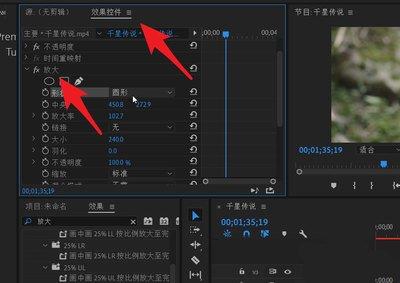
首先,检查素材的缩放设置。确保在“效果控件”面板中,对素材的“缩放”参数进行准确调整。确认数值是否正确输入,避免因误操作导致缩放比例异常。如果是多个素材同时出现该问题,需逐个排查每个素材的缩放设置。
其次,查看轨道布局。有可能是轨道的对齐方式或其他设置影响了素材的显示位置。检查轨道的对齐选项,比如是否开启了“吸附到边缘”等功能,若开启,可能会使素材在放大时无法正常居中。尝试关闭这些可能干扰的选项,重新调整素材大小,看是否能实现居中。
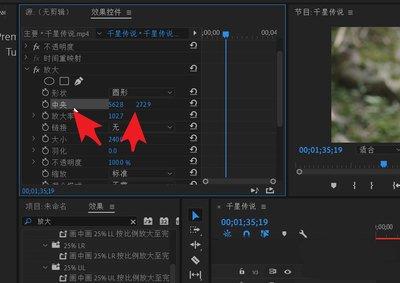
再者,考虑项目设置。premiere的项目设置中某些参数可能会对素材的显示产生影响。检查项目的分辨率、帧速率等设置,确保与素材本身的属性相匹配。如果项目设置与素材不兼容,可能会导致素材在缩放时出现位置偏差。
另外,软件版本问题也可能导致此类现象。确保使用的premiere版本是稳定且没有已知的缩放显示漏洞。如果是旧版本,尝试更新到最新版本,看是否能解决放大不能居中的问题。
若上述方法都无法解决,还可以尝试重新导入素材。有时素材在导入过程中可能出现数据丢失或损坏,导致其在编辑时表现异常。重新导入素材后,再次进行缩放操作,看能否实现居中显示。
总之,当premiere出现放大不能居中的情况时,通过仔细检查缩放设置、轨道布局、项目设置、软件版本等多个维度,并采取相应的解决措施,一般能够解决该问题,让视频编辑工作顺利进行。
上一篇:openclaw在线登录入口在哪
下一篇:SBTI草者人格是什么











