
美图秀秀如何调整图片大小
- 作者:佚名
- 来源:p5下载
- 时间:2026-06-01
美图秀秀是一款简单易用的图像处理软件,能帮助我们轻松调整图片大小。以下是具体的操作方法:
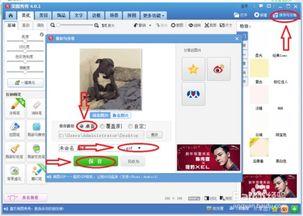
打开美图秀秀并导入图片
打开美图秀秀软件,在界面右上角点击“打开”按钮,从电脑中选择需要调整大小的图片,将其导入到软件中。
进入图片编辑页面
导入图片后,在软件界面上方找到“美化图片”选项卡并点击,进入图片编辑页面。
选择裁剪功能调整图片大小
1. 在编辑页面左侧的工具栏中,找到“裁剪”工具。
2. 点击“裁剪”工具后,图片上会出现裁剪框。你可以通过拖动裁剪框的边框来调整图片显示的区域大小,从而间接改变图片的大小。
3. 调整到合适的大小后,点击“应用”按钮,此时图片大小就按照你裁剪的范围进行了调整。
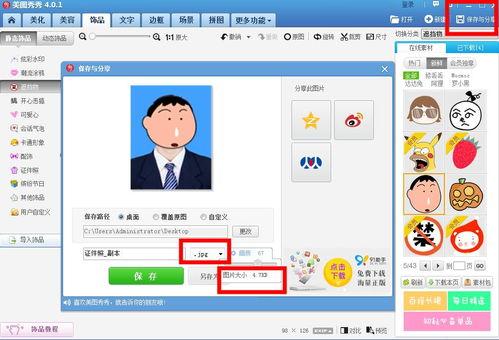
使用尺寸功能精确调整图片大小
1. 若想精确控制图片的尺寸,可在编辑页面上方的菜单栏中选择“尺寸”选项。
2. 在弹出的“调整尺寸”窗口中,取消勾选“锁定长宽比例”,这样就能分别独立设置图片的宽度和高度数值。
3. 根据你的需求输入具体的宽度和高度像素值,输入完成后点击“确定”,图片大小就会按照你设定的尺寸进行精确调整。
保存调整后的图片
完成图片大小调整后,点击软件界面右上角的“保存”按钮,选择合适的保存路径和图片格式,将调整好大小的图片保存下来。
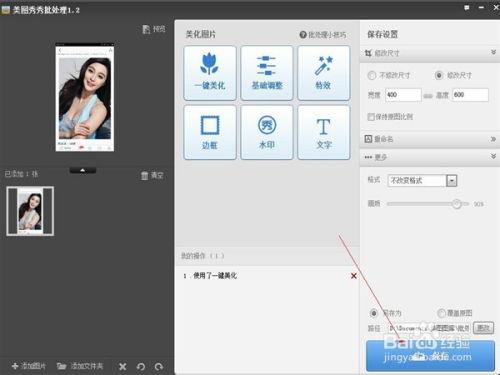
通过以上方法,利用美图秀秀就能方便快捷地调整图片大小,满足不同的使用需求,无论是用于社交平台分享、制作文档插图还是其他用途,都能轻松搞定。
上一篇:微信视频号私信在哪看











