
Word如何插入三维百分比堆积面积图
- 作者:佚名
- 来源:p5下载
- 时间:2026-05-31
在日常办公和数据展示中,图表能够直观地呈现数据关系,让信息一目了然。其中,三维百分比堆积面积图是一种极具表现力的图表形式。下面就来详细介绍在word中如何插入三维百分比堆积面积图。
准备数据
首先,确保你已整理好要展示的数据。例如,你有不同产品在不同季度的销售数据,且需要对比各季度不同产品销售占比情况,就可以将这些数据整理成清晰的表格形式,每一行代表一个产品,每一列代表一个季度,单元格内填写相应的销售数值。
插入图表
1. 将光标定位到你想要插入图表的位置。
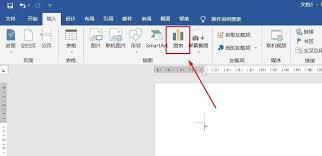
2. 在word的菜单栏中,点击“插入”选项卡。
3. 在“插入”选项卡中,找到“图表”按钮并点击。
4. 在弹出的“插入图表”对话框中,选择“面积图”类别。
5. 然后在众多面积图样式中,找到“三维百分比堆积面积图”,点击“确定”。
选择数据
此时会弹出一个与你准备好的数据表格相似的窗口。这是让你选择实际数据的地方。对照之前整理好的数据表格,在这个新弹出的窗口中准确输入相应的数据。输入完成后,点击“确定”。word会根据你提供的数据自动生成三维百分比堆积面积图。
图表调整
生成图表后,你可以对其进行各种调整以使其更符合需求。比如,通过“图表工具”的“图表设计”选项卡来更改图表样式,让图表看起来更加美观专业;利用“图表工具”的“格式”选项卡来调整图表元素的格式设置,如坐标轴格式、数据系列格式等,使图表中的数据显示更加清晰准确。
通过以上步骤,就能轻松在word中插入三维百分比堆积面积图,让你的数据以更直观、更具吸引力的方式展现出来。无论是用于工作汇报、数据分析还是其他文档内容展示,这样的图表都能有效地传达信息,帮助你更好地表达观点和呈现数据。现在,快去试试吧,让你的word文档因三维百分比堆积面积图而更加精彩!
上一篇:诺亚之心如何快速升级
下一篇:微信视频号私信在哪看











