
百度网盘客户端怎样开启快捷上传功能
- 作者:佚名
- 来源:p5下载
- 时间:2026-05-31
在日常使用百度网盘时,快捷上传功能能极大地提高文件传输效率。那么,百度网盘客户端如何开启快捷上传功能呢?下面就为大家详细介绍。
确认软件版本
首先,要确保你的百度网盘客户端是最新版本。可以前往官网下载最新版,或者在客户端内检查更新。因为只有在较新的版本中,快捷上传功能才会更稳定且可能有更好的体验。
找到设置选项
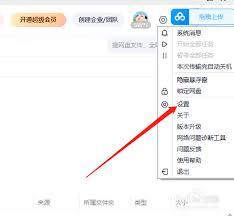
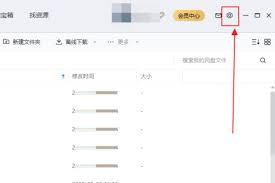
打开百度网盘客户端,在界面右上角通常能看到一个类似齿轮或三条横线的图标,点击它,这就是设置选项。不同版本的客户端可能位置略有不同,但大致都在这个区域。
进入传输设置
在设置菜单中,找到“传输”选项。这里会有关于上传和下载的各种参数设置。
开启快捷上传
在传输设置页面中,仔细寻找“快捷上传”相关的开关或选项栏。一般来说,开关处于关闭状态,将其切换为开启即可。开启后,你可以根据自己的需求进一步设置快捷上传的相关参数,比如指定快捷上传的文件夹路径等。这样,当你将文件移动到指定的文件夹时,百度网盘客户端会自动检测并快速上传这些文件到网盘,无需手动逐个选择上传。
注意事项
在开启快捷上传功能后,要注意指定文件夹的选择。确保该文件夹内只放置你希望通过快捷上传到网盘的文件,避免误传一些不必要的文件。同时,要保证网络连接稳定,否则可能会影响快捷上传的速度和成功率。另外,定期检查网盘内通过快捷上传的文件是否完整,如有问题及时排查原因。
通过以上步骤,就能轻松开启百度网盘客户端的快捷上传功能。它为我们节省了不少时间和精力,让文件上传变得更加便捷高效,无论是工作文件的备份还是个人资料的存储,都能更快速地完成。赶快试试吧!
上一篇:小红书设备被封禁如何解封
下一篇:诺亚之心如何快速升级











