
Vscode如何修改文件图标主题
- 作者:佚名
- 来源:p5下载
- 时间:2026-05-29
visual studio code(vscode)是一款强大的开源代码编辑器,修改文件图标主题能让其界面更加个性化。
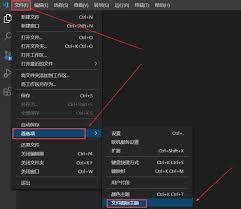
首先,打开vscode编辑器。点击左侧的扩展图标,在搜索框中输入“file icon themes”。这里会出现众多相关扩展,选择一款自己喜欢的文件图标主题扩展,比如“material icon theme”等,点击安装并等待安装完成。
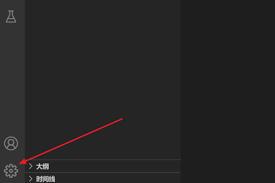
安装好扩展后,进行一些简单设置。点击vscode界面左下角的齿轮图标,选择“设置”。在搜索框中输入“fileicons”,能看到关于文件图标主题的设置选项。在这里,可以进一步调整主题的颜色、大小等细节参数,以符合自己的审美需求。
如果想要使用自定义的图标主题,也有相应方法。先准备好自己设计或收集的图标文件,确保它们格式正确且符合一定规范。然后找到vscode的工作区设置文件,一般位于项目根目录下的.vscode文件夹中,如果没有则创建一个。在工作区设置文件中添加如下配置:
```json
{
"fileicons.theme": "custom",
"fileicons.associations": {
"*.extension": "path/to/your/icon/file"
}
}
```
其中“*.extension”代表文件扩展名,要根据实际情况修改;“path/to/your/icon/file”则是自定义图标的路径。这样就能为特定类型的文件应用自定义图标。
修改文件图标主题不仅能让vscode界面焕然一新,还能在一定程度上提高工作效率,方便快速识别不同类型的文件。无论是追求个性化还是提升操作体验,掌握修改文件图标主题的方法都很有必要,让vscode更好地服务于我们的代码编辑工作。
下一篇:彩虹浏览器APP怎么设置搜索引擎











