
word2014怎么替换文字?word2014替换文字的方法
- 作者:佚名
- 来源:p5下载
- 时间:2025-09-20
word2014是一款功能强大的文字处理软件,广泛应用于文档编辑、排版和打印。word2014提供了丰富的文本格式化功能,包括替换文字,用户可以通过“查找和替换”功能快速查找和替换文档中的特定文字,提高编辑效率。那么,word2014怎么替换文字呢?下面就为大家介绍一下word2014替换文字的操作方法,有需要的朋友可以一起往下看看。
word2014怎么替换文字?word2014替换文字的方法
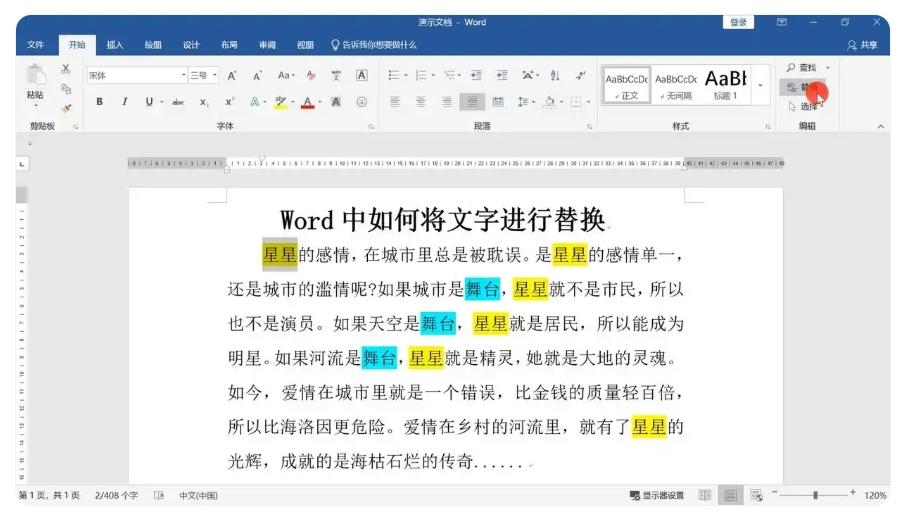
1、打开需要修改的Word文档,在左上角找到并点击页面的“开始”,然后在右上角找到并点击“替换”,或者使用快捷键ctrl+h同时按下。
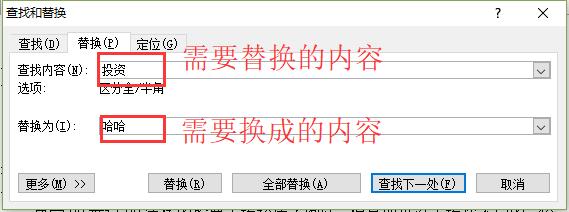
2、在“查找内容”中填写需要替换的内容,在“替换为”填写需要换成的内容。
3、点击“全部替换”或点击“查找下一处”逐个确认。
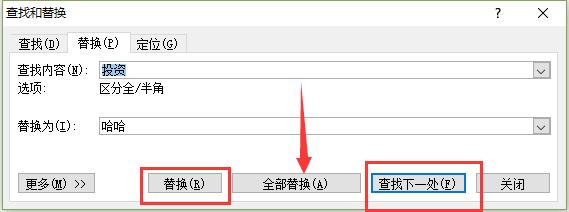
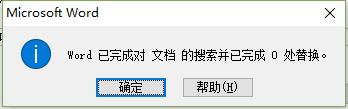
4、替换完后,Word会提示替换数量,操作便捷。
以上就是为大家带来的word2014替换文字的操作步骤
下一篇:问卷星如何制作单选题











