
Adobe Reader XI如何放大选中内容
- 作者:佚名
- 来源:p5下载
- 时间:2025-09-20
在使用adobe reader xi阅读文档时,有时需要突出显示特定部分的内容,放大选中部分就能很好地实现这一目的。以下为您详细介绍放大选中内容的操作方法。
首先,打开需要操作的文档。然后,利用文档选择工具选中想要放大的部分内容。您可以通过点击工具栏中的“选择工具”图标(通常是一个类似鼠标指针的图标)来进行操作。选中内容后,就可以开始放大操作了。
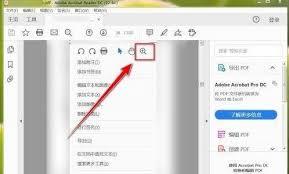
一种常见的放大方式是通过快捷键。按下“ctrl”键(在mac系统上是“command”键)并同时滚动鼠标滚轮。向上滚动滚轮会放大选中区域,向下滚动则会缩小。这种方式操作简便,能快速调整选中内容的显示大小。
另外,您还可以在菜单栏中找到“视图”选项。点击“视图”后,在下拉菜单中选择“放大”或“缩小”命令来对选中部分进行操作。不过相对快捷键方式,这种操作可能稍显繁琐,但在某些情况下,它能更精准地控制放大或缩小的程度。
若您希望更精确地控制放大比例,还可以在“视图”菜单中选择“缩放比例”子选项。在这里,您可以手动输入具体的缩放比例数值,从而实现对选中内容更为精准的放大或缩小显示。
当您放大选中内容后,如果觉得显示范围不合适,还可以通过平移页面来查看完整内容。您可以使用手型工具(通常是一个类似手掌的图标),按住鼠标左键拖动页面,以便全面查看放大后的选中内容在文档中的位置。

通过以上这些方法,您就能在adobe reader xi中轻松实现放大选中部分内容的操作,更清晰地查看文档中您关注的关键信息,提升阅读和处理文档的效率。无论是阅读重要文件、学习资料还是查看工作文档,都能更方便地突出重点,获取所需信息。
上一篇:淘宝闪购免单卡怎么用











