
MaxonCinema 4DR19如何将两个物体对齐轴心
- 作者:佚名
- 来源:p5下载
- 时间:2026-05-22
在使用maxon cinema 4d r19进行三维建模时,经常会遇到需要将两个物体的轴心对齐的情况。这一操作对于后续的建模、动画制作等环节都至关重要。下面就为大家详细介绍如何在maxon cinema 4d r19中实现两个物体轴心的对齐。
方法一:使用对齐工具
1. 首先,选中需要对齐轴心的两个物体。
2. 然后,在菜单栏中找到“编辑”选项,点击下拉菜单中的“对齐”。这里有多种对齐方式可供选择,比如“对齐位置(世界)”“对齐位置(对象)”“对齐旋转(世界)”“对齐旋转(对象)”等。根据实际需求选择合适的对齐方式。例如,如果想让两个物体在世界坐标下的位置轴心对齐,就选择“对齐位置(世界)”。
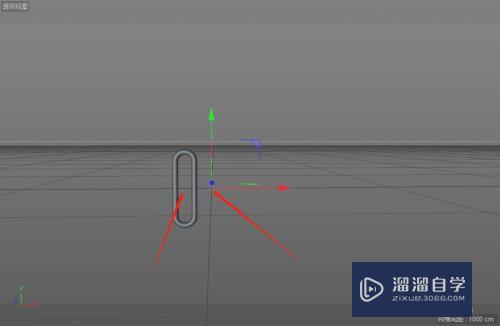
3. 选择好对齐方式后,maxon cinema 4d会自动将两个物体按照设定的方式对齐轴心,操作相对简单快捷。
方法二:通过坐标系统调整
1. 选中要对齐轴心的两个物体。
2. 切换到“坐标轴”模式,在这里可以清晰地看到每个物体的轴心位置和坐标轴方向。
3. 对于其中一个物体,通过移动、旋转等操作,使其轴心与另一个物体的轴心在空间上重合。可以利用坐标数值精确调整位置和角度,确保轴心完美对齐。这种方法相对灵活,可以根据具体场景进行细致的调整。
方法三:使用捕捉功能
1. 开启捕捉功能。在界面的下方工具栏中找到捕捉图标并点击,确保捕捉功能处于开启状态。
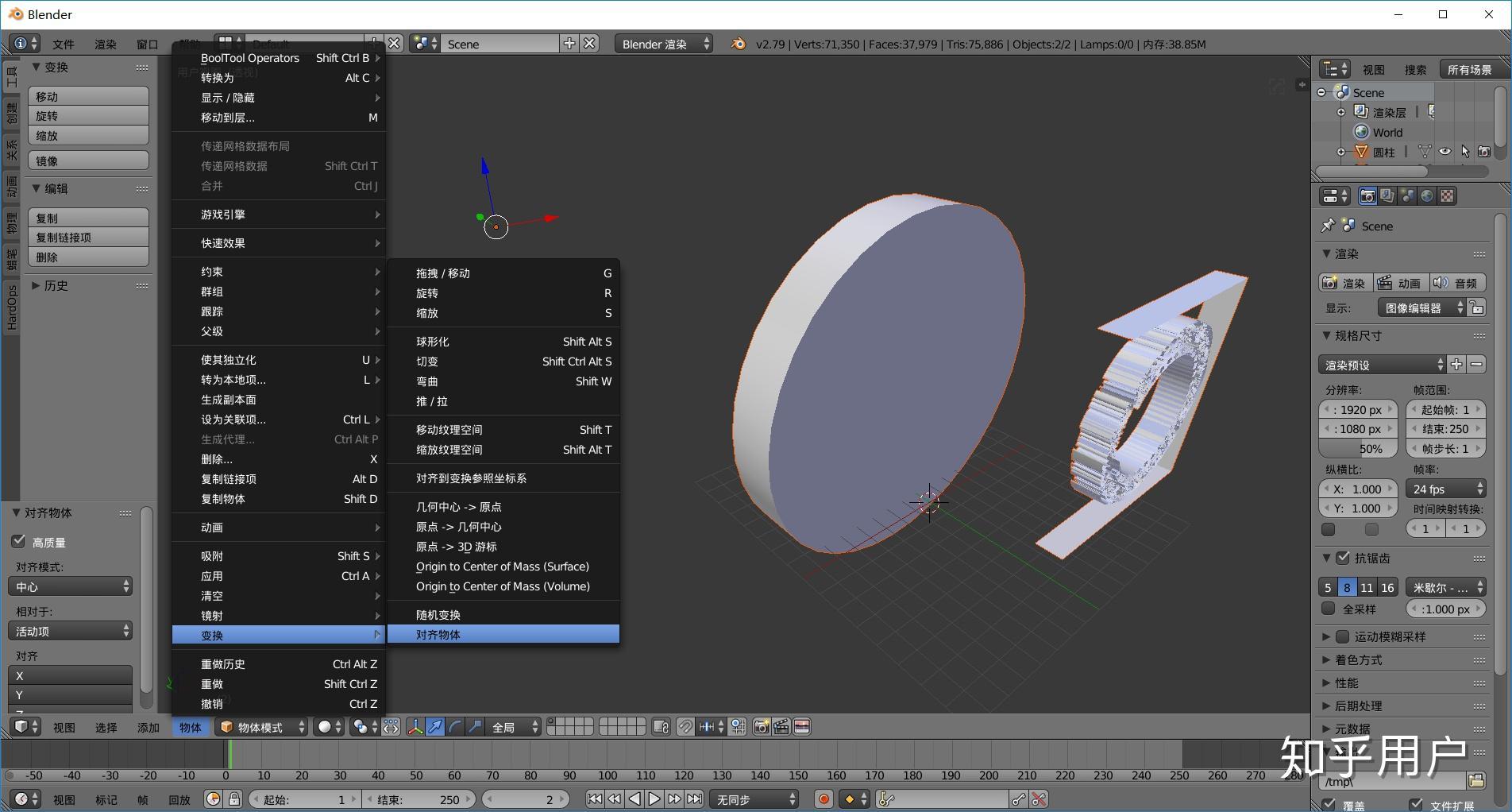
2. 选中一个物体的轴心点,然后将鼠标指针移动到另一个物体的轴心位置附近。当鼠标指针靠近轴心时,会出现捕捉提示,此时按下相应的操作键(如ctrl键等,具体按键可根据个人设置),即可将第一个物体的轴心捕捉到第二个物体的轴心上,实现轴心对齐。
在maxon cinema 4d r19中对齐两个物体的轴心有多种方法,用户可以根据实际情况灵活选择。熟练掌握这些方法,能够大大提高建模效率,让创作过程更加顺畅。无论是简单的模型搭建还是复杂的动画场景制作,准确对齐轴心都是不可或缺的重要步骤。











