
sketchup如何添加相机
- 作者:佚名
- 来源:p5下载
- 时间:2026-05-13
在sketchup中添加相机,能让我们以独特视角观察和展示模型,增添创作的趣味性与专业性。下面就来详细介绍添加相机的方法。
一、进入相机添加界面
打开sketchup软件后,找到菜单栏中的“视图”选项。在下拉菜单中,你会看到“相机”这一功能板块,这里就是添加相机的入口所在。
二、常用相机工具介绍
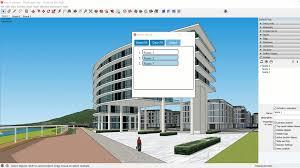
1. 平行投影:点击“相机”下的“平行投影”,此时模型将以平行视角呈现,就像从正前方看过去,各个面都是扁平展开的,适合用于绘制平面图、立面图等,方便查看模型的尺寸和布局。
2. 透视:选择“透视”选项,模型会呈现出具有立体感的透视效果,类似我们正常观察物体的视角,能让模型看起来更真实、生动,常用于展示设计的整体效果。
3. 两点透视:“两点透视”为模型添加了特定的透视角度,通过设置两个消失点,可以营造出不同的空间感,常用于建筑外观等场景的表现,增强画面的深度和纵深感。
三、添加相机的具体操作
1. 创建新相机:在“相机”菜单中,选择“新建相机”。此时,在模型中会出现一个相机图标。你可以通过鼠标拖动相机图标来调整其位置,还能使用旋转工具改变相机的观察方向,从而找到你想要的独特视角。
2. 保存相机视角:当调整好相机位置和方向后,为了方便下次快速切换到这个视角,可以将其保存。在“相机”菜单中选择“保存相机位置”,给这个视角起一个名字,比如“客厅全景视角”,之后只需在“相机”菜单下选择对应的名称,就能瞬间切换到该视角。
3. 删除相机:如果某个相机视角不再需要,在“相机”菜单中选择“删除相机”,即可将其从模型中移除。
通过以上步骤,就能轻松在sketchup中添加相机,从不同角度展现你的模型魅力,为设计表达增添更多精彩。











