
pr怎么渲染导出最小体积的高清视频
- 作者:佚名
- 来源:p5下载
- 时间:2026-05-11
pr怎么渲染导出最小体积的高清视频,你了解吗?这里为大家带来详细的渲染教程分享,感兴趣的小伙伴快一起来看看下面的详细介绍吧!
pr怎么渲染导出最小体积的高清视频
一、设置分辨率和帧率
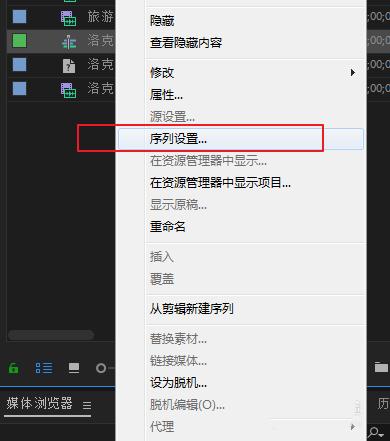
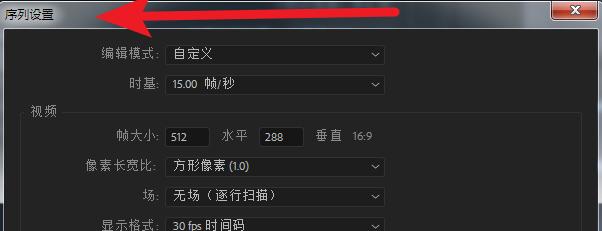
1、启动PR,对视频完成剪辑,准备导出。在视频所在的目标序列上右键——序列设置。
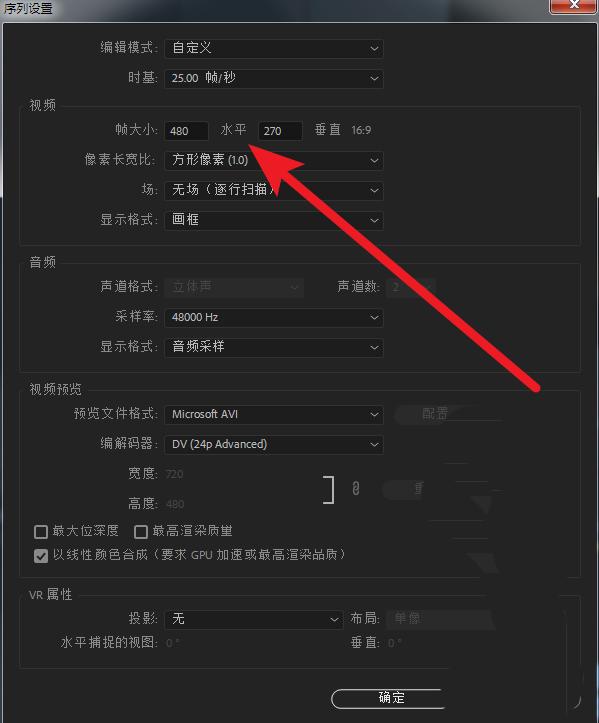
2、在序列设置里设置帧大小。这一步决定了导出的视频分辨率大小,
越大越高清,但体积也越大。但不能超过源素材的分辨率。
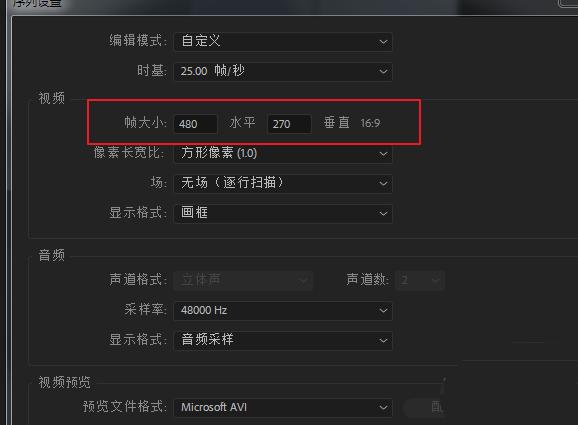
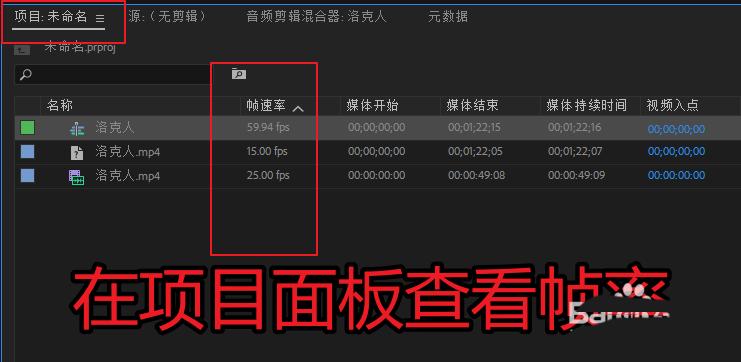
3、在序列设置里选择一下帧率,这里的帧率要和你的原始素材帧率一致,比如素材是25帧,序列列就设置25帧。帧率在项目面板查看。
二、设置格式和比特率
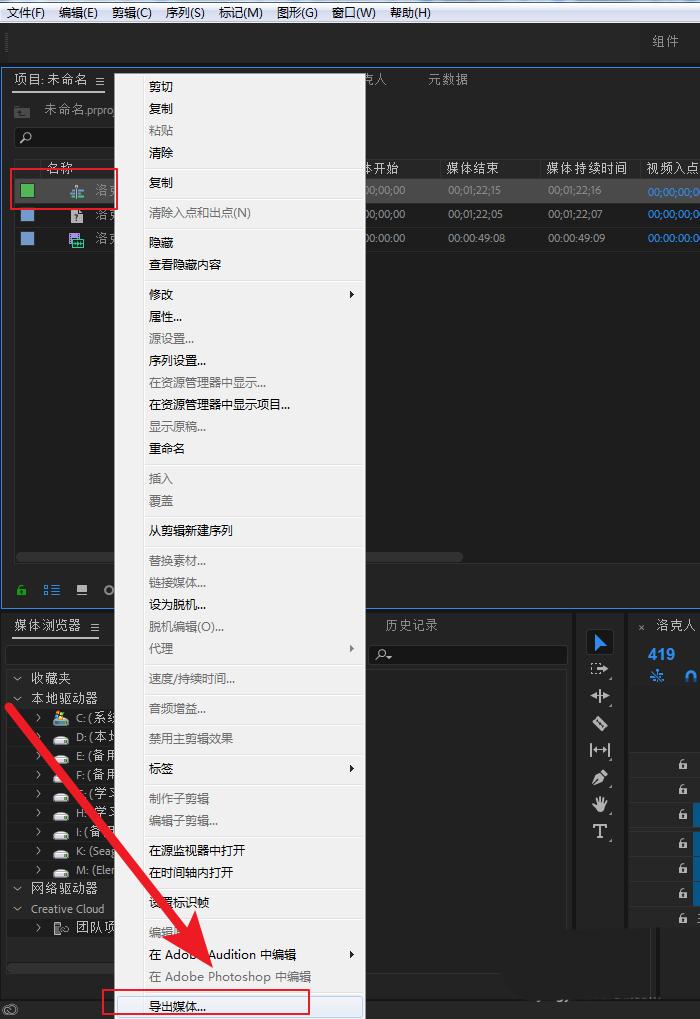
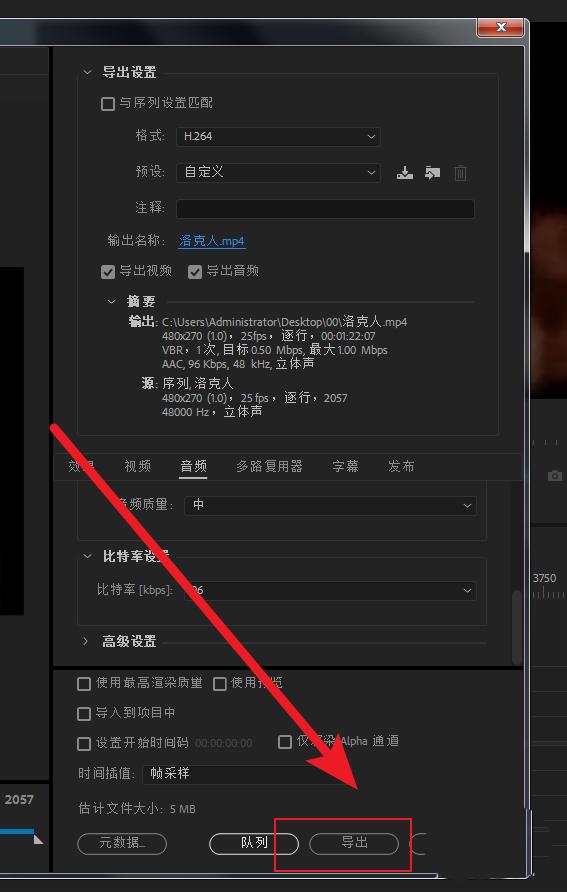
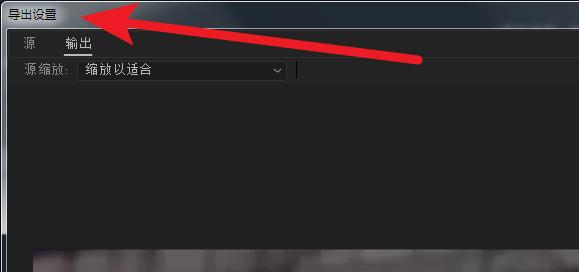
1、渲染设置:在目标序列上右键——导出媒体(或者Ctrl+M)。
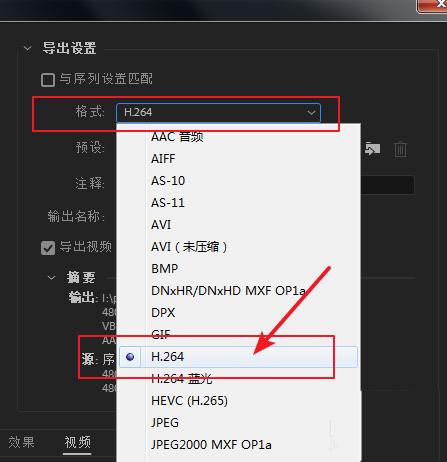
2、选择格式为H264。
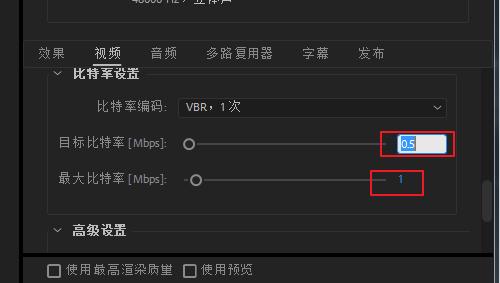
3、在下面找到视频——目标比特率。
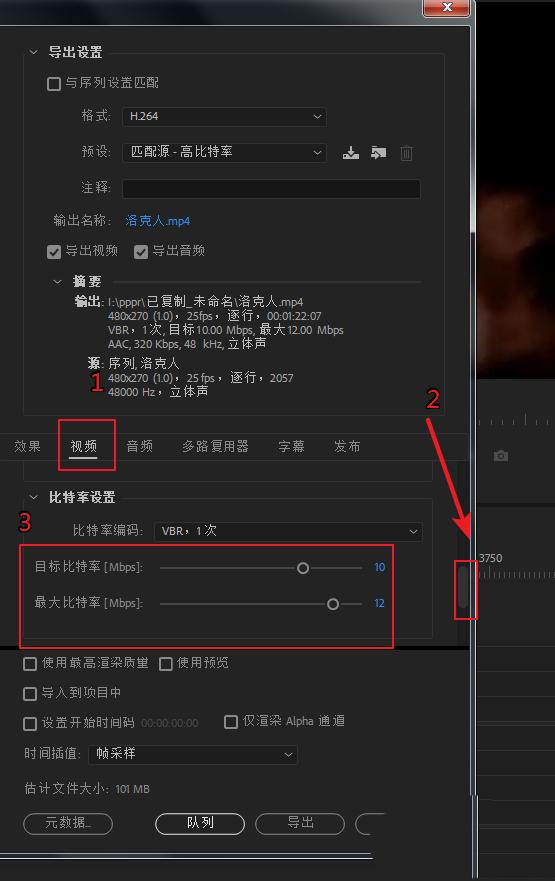
4、比特率的大小,需要结合视频分辨率的大小来设置:
手机分辨率:320x240 —— 目标比特率为 :0.3。
手机分辨率: 480X360; 480*270 ——目标比特率为:0.5。
平板分辨率: 640x480 ——目标比特率为:0.8。
电视分辨率: 1280x720(720p) —— 目标比特率为:1.5——2。
高清分辨率: 1920x1080(1080p)——目标比特率为:3——5。
比如,现在要输出480*360的手机视频,选择目标比特率为0.5,最大比特率为2倍,即——1。
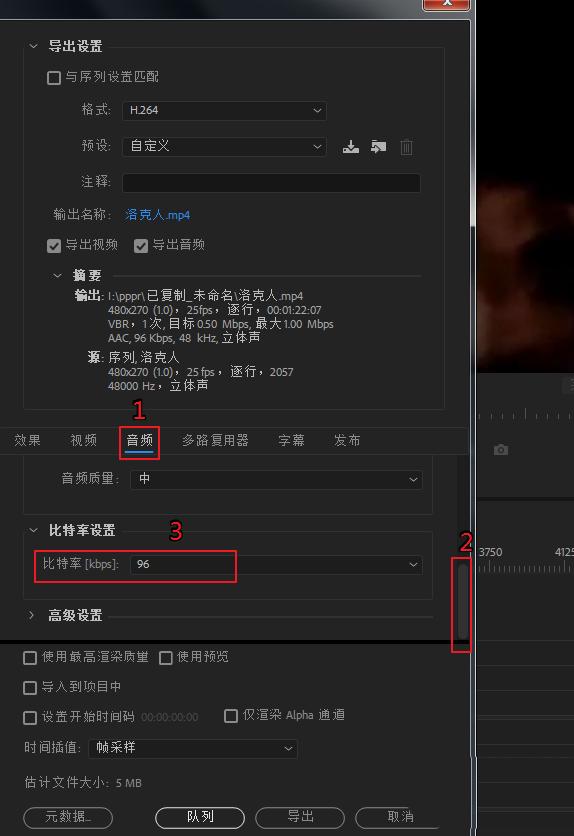
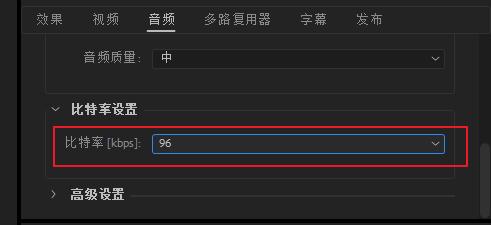
5、切换到音频,设置音频的比特率为96。
三、设置保存路径和渲染导出
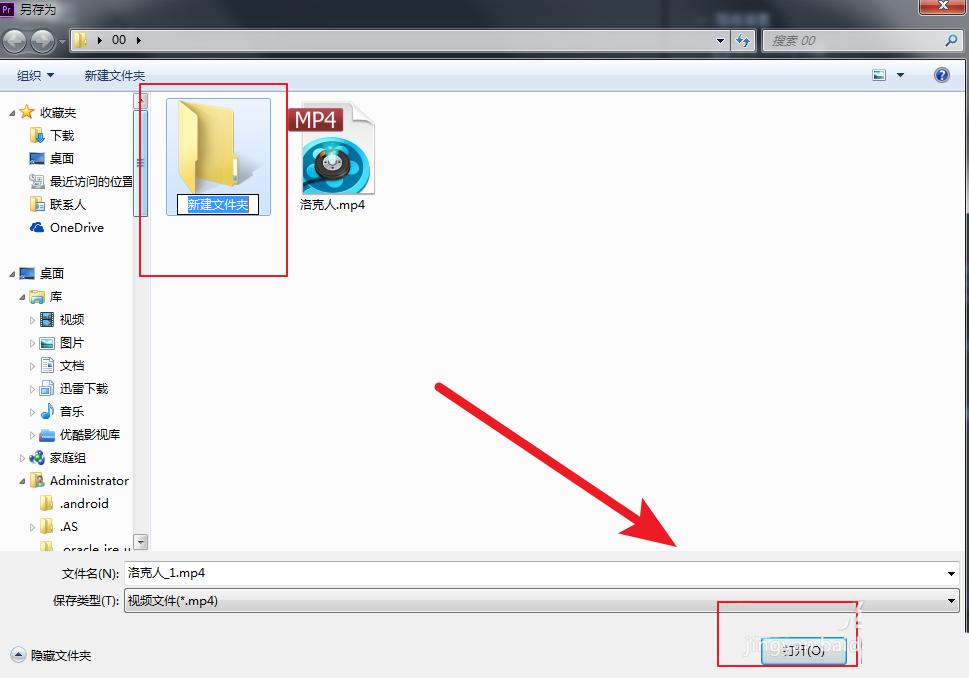
1、设置视频的保存路径。点击输出名称,弹出路径文件夹,新建一个文件,命名并保存。
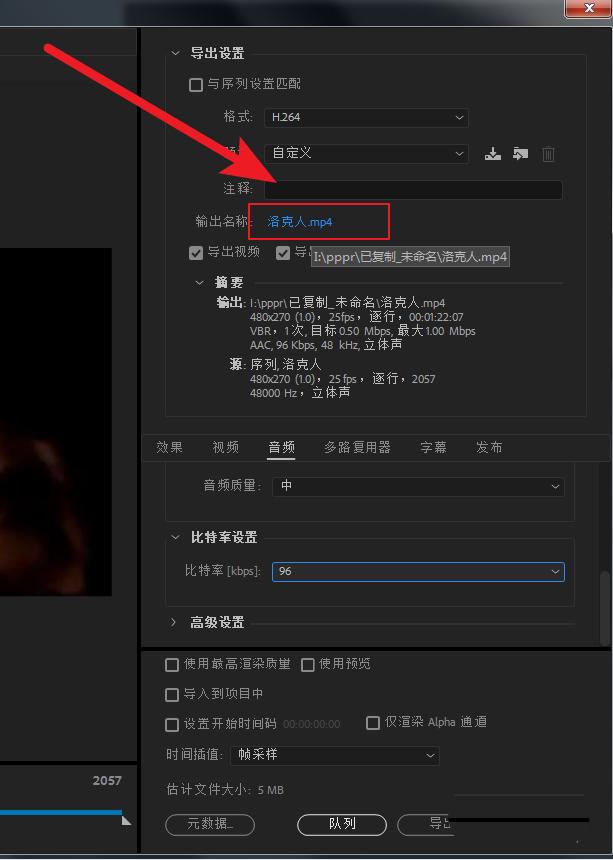
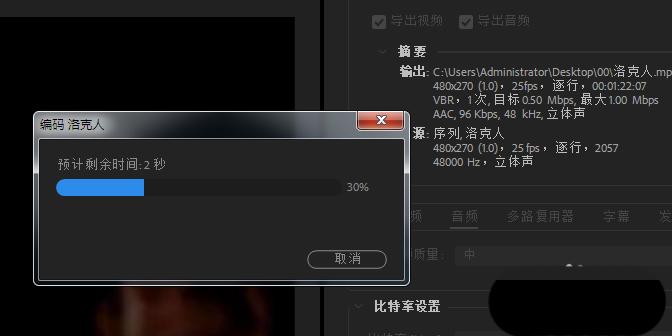
2、点击导出,开始渲染,显示进度条。渲染完成后再保存路径就可以找到视频了。
总结:
分辨率和帧率是在序列设置里设置,
格式和比特率是在导出设置里设置。
其中比特率的设置最为关键,
因为视频的分辨率往往是一定的,同等分辨率下,比特率越大视频越清晰,文件也越大,但超过一定限度就只会增加体积而对增加清晰度的作用就很小了。
所以:比特率需要根据分辨率的大小来设置。

比特率的设置很重要。
分辨率越大,需要的比特率越大
分辨率越小需要的比特率也越小。
分辨率好比是蓄水池,分辨率越大蓄水池表面积面就越大,色彩位深度越深,蓄水池就越深,因此,表面积越大,水池越深,蓄水量就越大。
比特率好比是水每秒的需求的吞吐量量。可以理解为蓄水池外接的一个水管。这个外接水管的口径就是比特率大小。比特率越大每秒需求的吞吐量就越大。
帧速率代表蓄水池水流速度。
由于分辨率、色彩位深、帧速率大多数情况都是相对不变的,所以蓄水池每秒的排水量大小是不变的,即每秒的供给水量是一定的,所以当需求的吞吐量(比特率)超过供给量时,并不会增加吞吐量,即清晰度。
比特率=分辨率 X 位深度 X 帧速率
分辨率相同时,增加比特率可以增加清晰度,但超过一定限度后就不起作用了,增加比特率只会增加体积。
上一篇:SBTI测试中孤儿是什么人格
下一篇:小步点app如何修改密码











