
如何设置ppt表格行内对齐
- 作者:佚名
- 来源:p5下载
- 时间:2026-05-11
在制作ppt时,表格行内对齐的设置对于呈现整齐、专业的内容至关重要。以下将详细介绍ppt表格行内文字对齐的设置方法。
水平对齐
1. 左对齐:将表格行内文字靠左侧排列,适合大多数需要清晰起始点的内容展示,如项目列表、数据明细等。选中要设置的表格行文字,在ppt的“开始”菜单栏中找到“对齐方式”选项组,点击“左对齐”按钮即可。
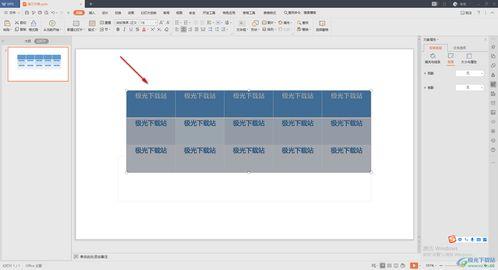
2. 居中对齐:使文字在表格行内水平居中分布,能让页面看起来更加平衡、和谐。操作时同样选中文字,点击“居中对齐”按钮,常用于、关键数据等强调性内容。
3. 右对齐:把文字靠右侧排列,常用于数值、时间等具有固定格式且需要统一对齐方向的信息。通过“右对齐”按钮轻松实现。
垂直对齐
1. 顶端对齐:让表格行内文字靠顶部对齐,确保各行文字在垂直方向上的一致性。选中文字后,在“开始”菜单栏的“段落”选项组中,点击“对齐文本”下拉菜单,选择“顶端对齐”。
2. 居中对齐:使文字在表格行内垂直居中,视觉效果较为规整。依旧利用“对齐文本”下拉菜单中的“居中对齐”选项来完成设置。
3. 底端对齐:将文字靠底部对齐,适用于一些补充说明或注释性文字,能保持整体排版的稳定性。选择“底端对齐”选项即可。
其他对齐方式
1. 两端对齐:自动调整文字间距,使每行文字两端对齐,增加文字排版的紧凑感和易读性。在“对齐文本”下拉菜单中选择“两端对齐”。
2. 分散对齐:均匀分布文字,让表格行内文字充满整个单元格,不留空白。通过“分散对齐”选项实现独特的排版效果。
除了通过菜单选项设置,还可以使用快捷键来提高操作效率。例如,ctrl+l为左对齐,ctrl+e为居中对齐,ctrl+r为右对齐等。熟练掌握这些设置方法,能让你的ppt表格更加规范、美观,有效提升信息传达的效果。无论是商务汇报还是教学演示,整齐的表格行内文字对齐都能给观众留下良好的印象。











