
剪映如何选定视频范围
- 作者:佚名
- 来源:p5下载
- 时间:2026-05-04
在使用剪映进行视频编辑时,选定视频范围是一项非常重要的操作,它能帮助我们精准地对视频特定部分进行剪辑、调整等处理。下面就来详细介绍一下剪映选定视频范围的方法。
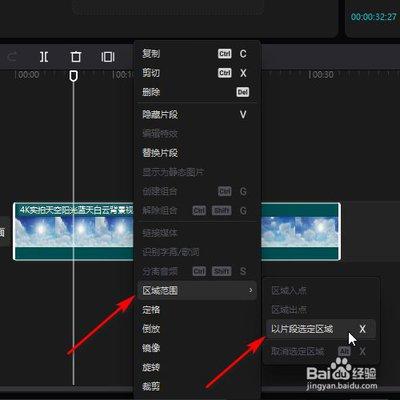
裁剪功能选定
当我们想要对视频的时长进行调整,或者去除不需要的片段时,裁剪功能就能很好地帮助我们选定视频范围。打开剪映,导入视频后点击下方的“剪辑”按钮。在剪辑界面中找到“裁剪”选项,此时视频会出现在一个时间轴上,我们可以通过拖动时间轴两端的滑块来确定想要保留的视频范围。比如,视频开头有一段冗长的前奏,我们就可以将时间轴的起始点向右拖动,剪掉前面不需要的部分;如果视频结尾有多余的画面,同样向左拖动时间轴的终点,完成视频范围的选定,然后点击“确定”即可完成裁剪。
分割功能辅助选定
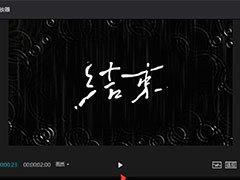
分割功能可以将视频按照我们指定的位置分成两段,从而更灵活地选定视频范围。还是在剪辑界面,找到“分割”按钮。当我们播放视频到想要分割的位置时,点击“分割”,视频就会在该位置被一分为二。这样我们就可以单独对分割后的某一段视频进行操作,比如删除其中一段,或者对另一段进行进一步的编辑处理,以此来确定最终想要保留的视频范围。
关键帧与缩放配合选定
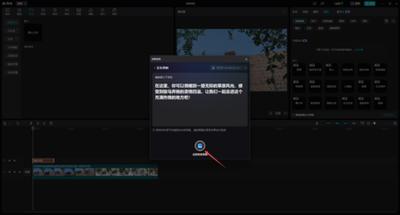
利用关键帧和缩放功能也能巧妙地选定视频范围。在视频轨道上,点击视频素材,然后在下方找到“画面”选项,里面有“缩放”功能。我们可以在视频的不同时间点设置关键帧,通过调整缩放比例来突出视频中的特定部分。比如,在视频中某个重要的画面出现时,将缩放比例调大,让观众更聚焦于此。同时,这也间接地选定了我们想要突出展示的视频范围,通过关键帧的设置,让视频在不同阶段呈现出不同的画面效果,从而实现对视频范围的独特选定与呈现。
总之,剪映提供了多种方式来选定视频范围,无论是简单的裁剪、分割,还是借助关键帧与缩放等功能,都能满足我们在视频编辑过程中对不同视频范围的精准选定需求,帮助我们打造出更加精彩的视频作品。
上一篇:果盘游戏app卖号的方法
下一篇:车学堂如何挑选课程











