
如何插入Word脚注
- 作者:佚名
- 来源:p5下载
- 时间:2026-04-25
在word文档中,合理使用脚注、尾注以及交叉引用能让文档内容更加丰富、逻辑更清晰。以下为您详细介绍相关设置技巧。
插入脚注
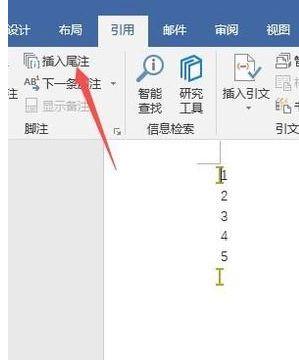
将光标定位到需要插入脚注的位置,点击“引用”菜单,在“脚注”组中,点击“插入脚注”按钮。此时,word会在页面底部自动添加一个脚注编号,并在该编号后留出输入脚注内容的空间。输入相应的解释、说明等内容即可。
插入尾注
与插入脚注类似,同样在“引用”菜单的“脚注”组中,点击“插入尾注”按钮。尾注会在文档末尾集中显示,适用于对文档整体内容的补充说明。
脚注尾注交叉引用设置
1. 引用位置:先确定需要设置交叉引用的位置,例如在正文中引用脚注或尾注编号。
2. 插入交叉引用:点击“引用”菜单中的“交叉引用”按钮。在弹出的对话框中,“引用类型”选择“脚注”或“尾注”,“引用内容”选择“脚注编号”或“尾注编号”等,然后在下方找到对应的脚注或尾注,点击“插入”。
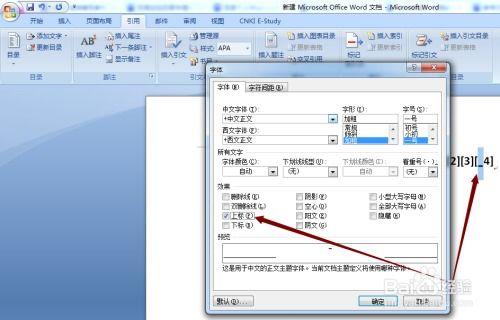
3. 更新交叉引用:当脚注或尾注内容发生变化时,需要更新交叉引用。选中交叉引用的编号,右键点击选择“更新域”,或者按f9键,即可使交叉引用与最新的脚注或尾注编号保持一致。
例如,在论述某个专业知识点时,您可以在正文中插入脚注进行详细解释,在文档结尾处插入尾注补充相关拓展信息。通过交叉引用,能方便读者快速定位到对应的注释内容,提升文档的可读性和专业性。熟练掌握这些技巧,能让您在使用word撰写文档时更加得心应手,轻松打造高质量的文档。
上一篇:使命闹钟app如何避免被卸载
下一篇:如何下载Adobe免费版











