
Premiere2018怎么将视频部分区域变成黑白效果
- 作者:佚名
- 来源:p5下载
- 时间:2026-04-07
Premiere2018软件中,我们是可以直接将视频部分区域变成黑白效果的。这里就为大家带来详细的操作步骤分享,感兴趣的小伙伴快一起来看看下面的介绍吧!
Premiere2018怎么将视频部分区域变成黑白效果
1、点击创建项目,输入名称后点击确定。
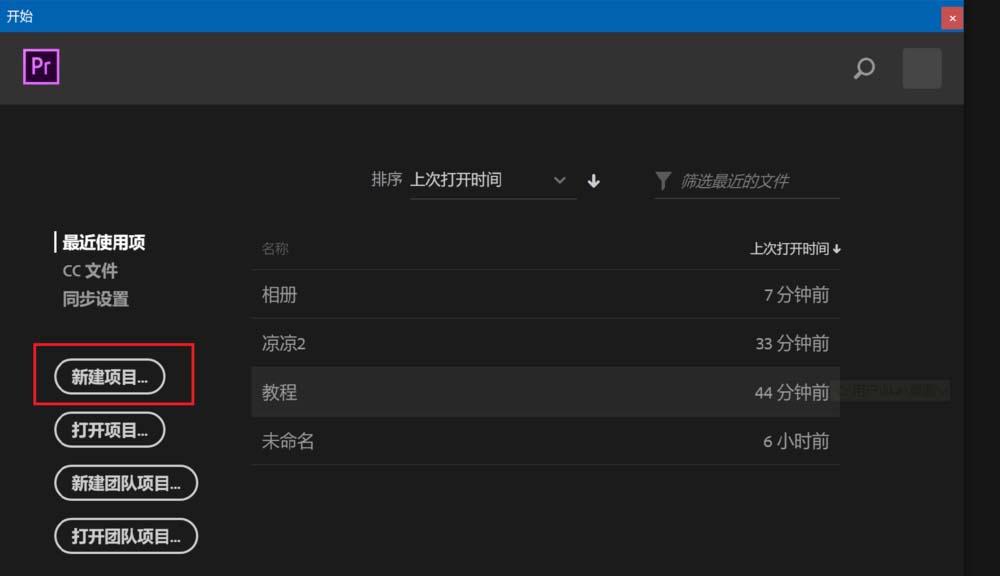
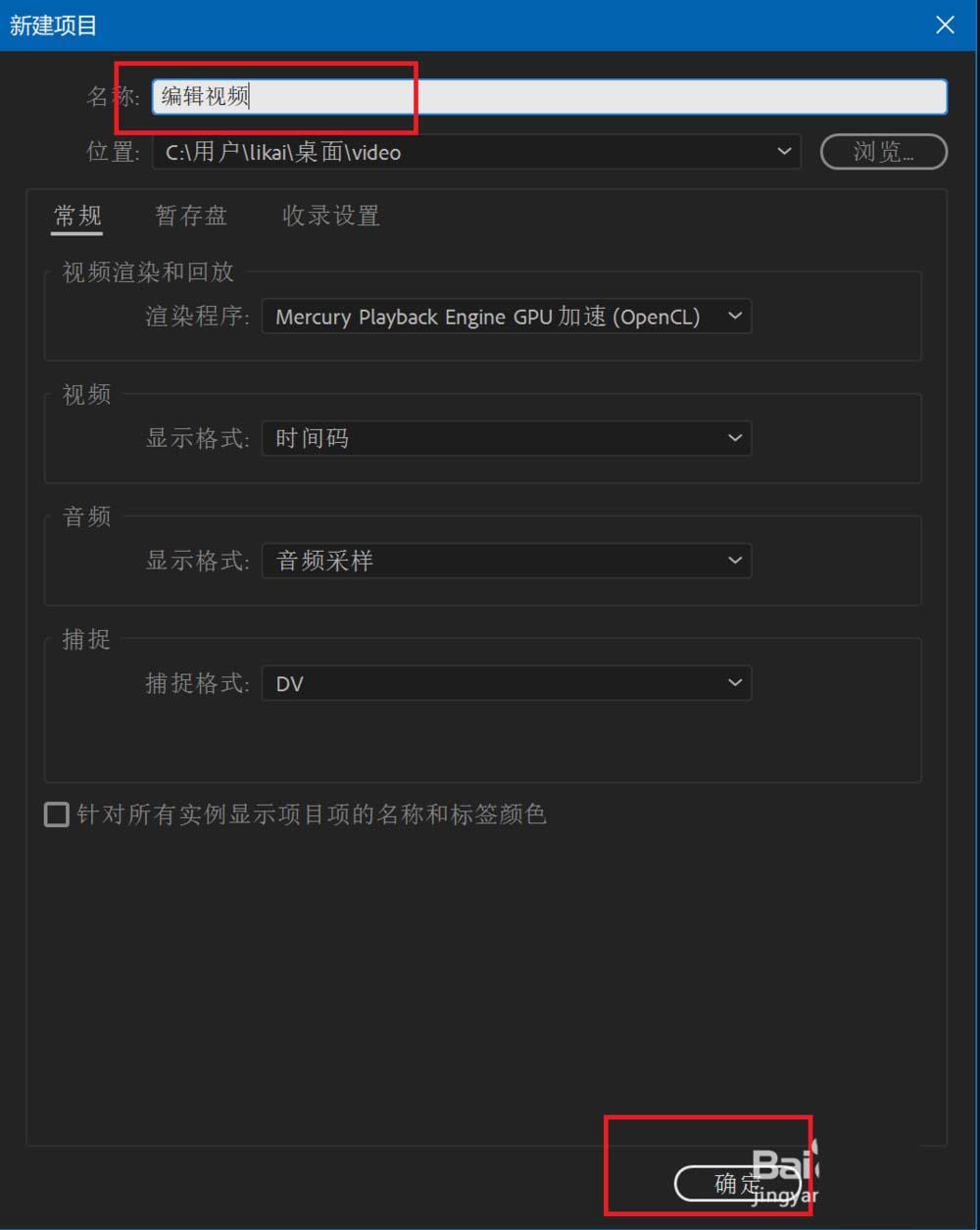
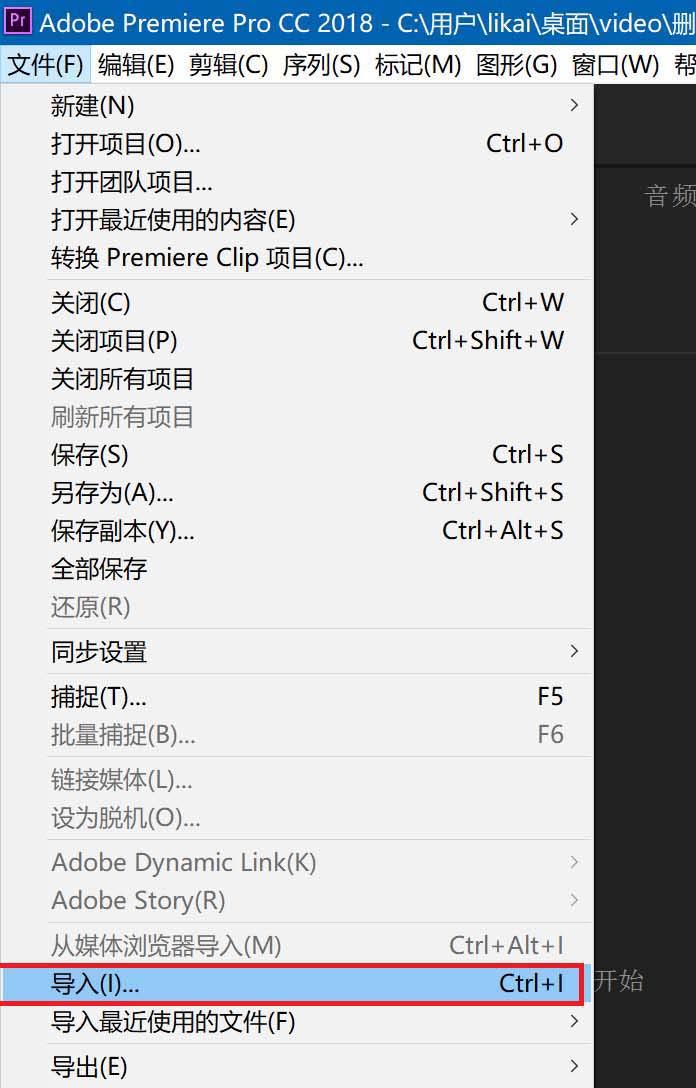
2、点击文件导入,如下图所示。
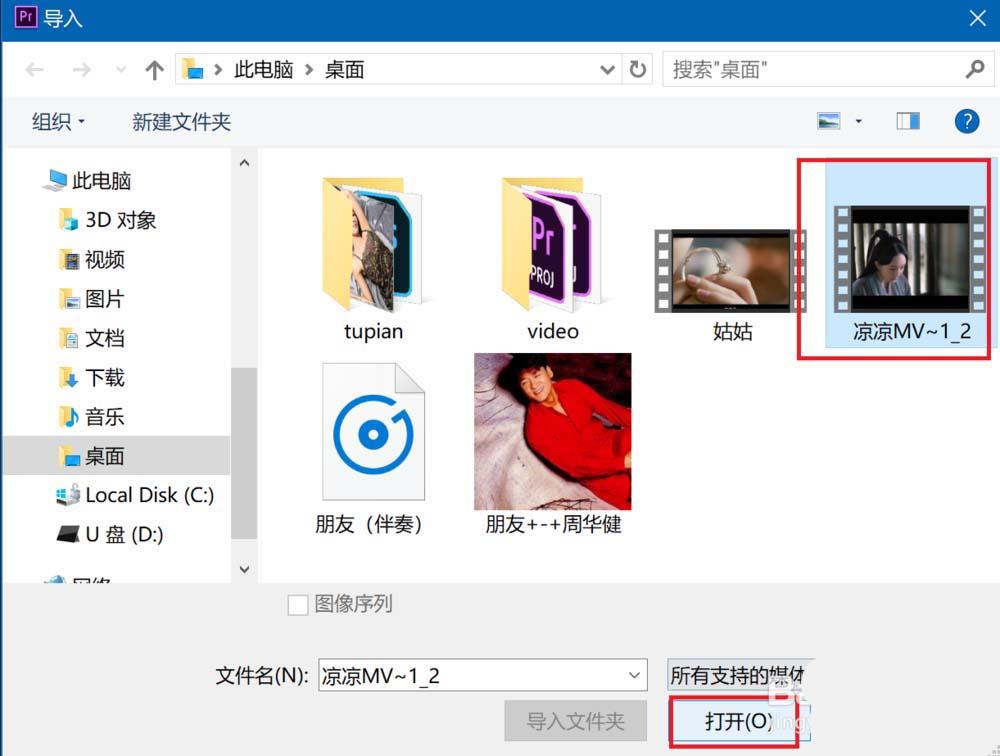
3、选择需要编辑的视频文件,点击打开。
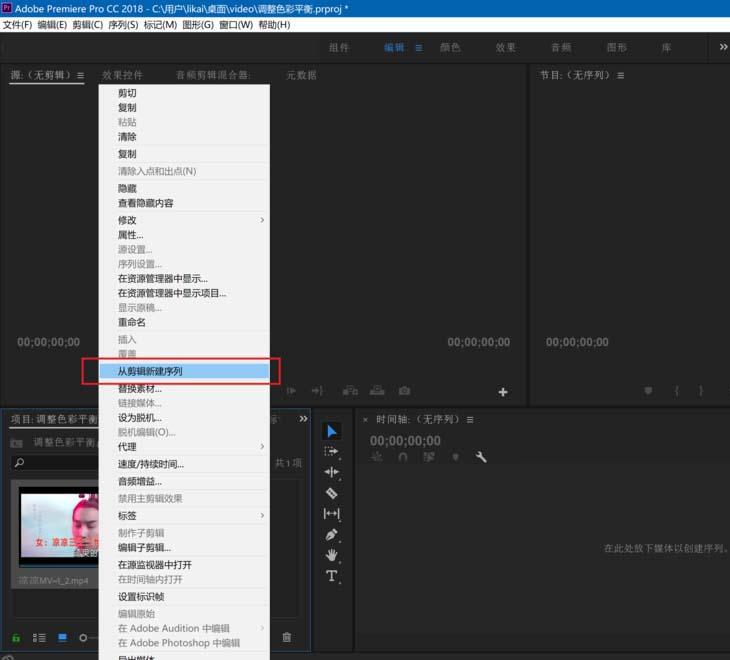
4、在导入的视频素材上右键单击,选择从剪辑新建序列。
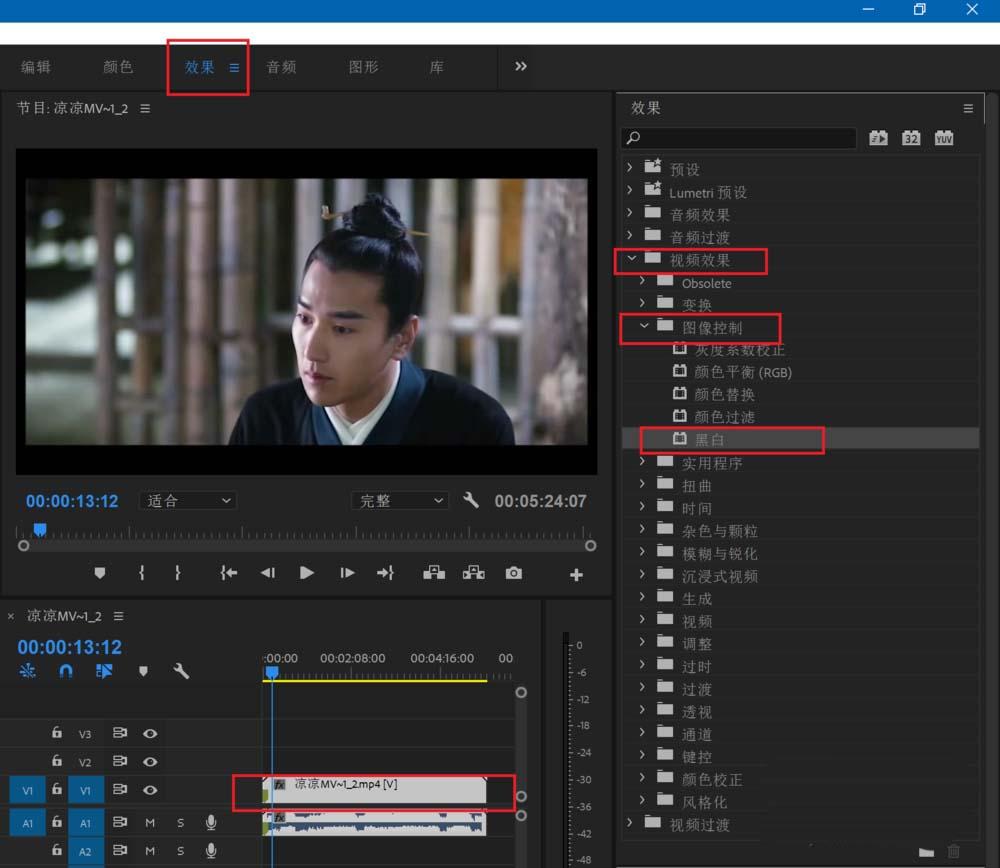
5、选中视频轨道,然后点击上方的效果,然后在右侧找到视频效果,图像控制下方的黑白,进行双击。
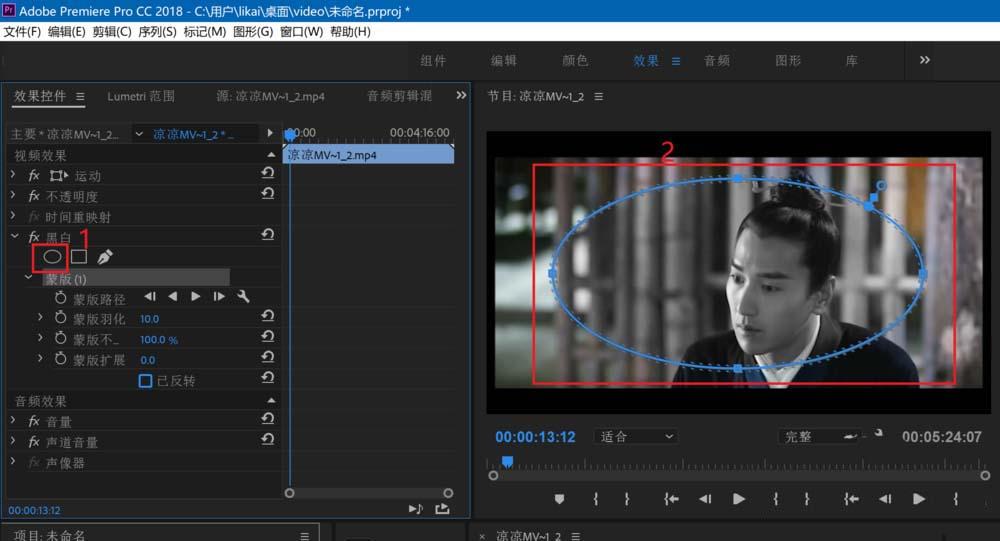
6、在左侧的效果控件窗口中,通过蒙版功能可以指定变为黑白的区域。
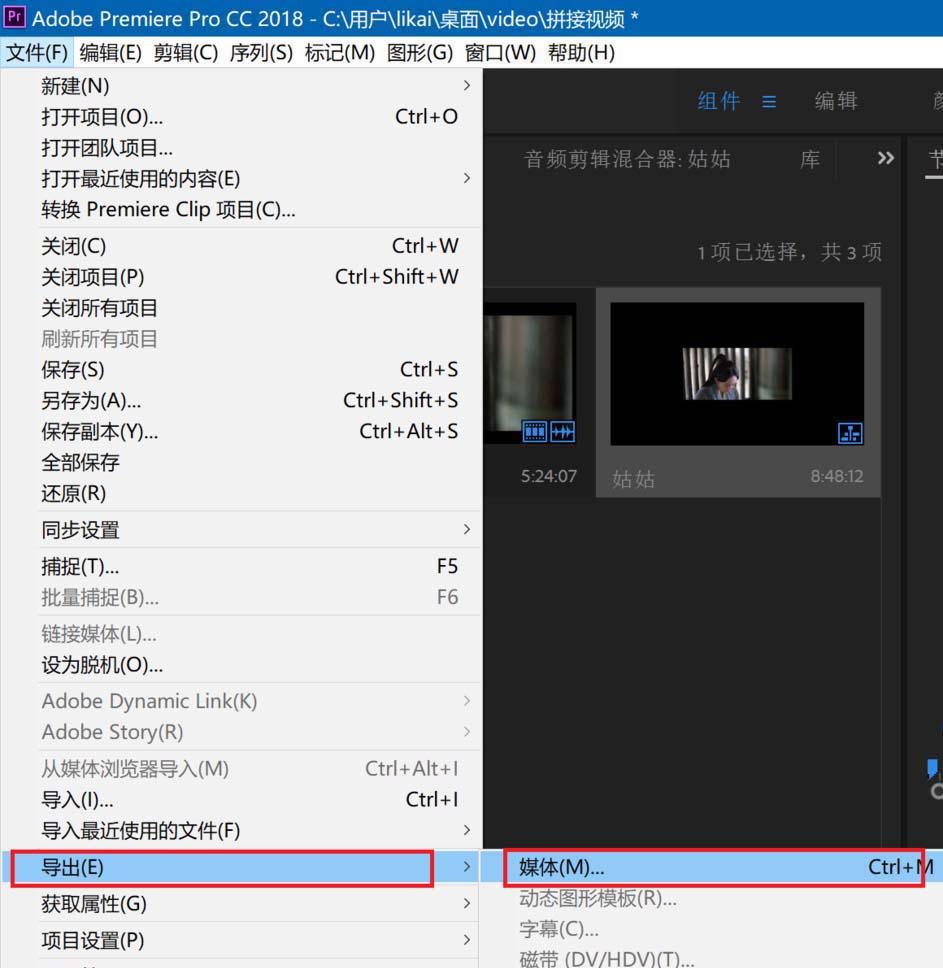
7、设置完成后可以点击文件,导出,媒体来进行文件另存。
下一篇:漫蛙如何看漫画











