
如何去掉word表格箭头符号
- 作者:佚名
- 来源:p5下载
- 时间:2026-04-05
在使用word表格时,有时候会出现一些箭头符号,这些符号可能会影响表格的美观和整体效果。那么,该如何去掉这些箭头符号呢?首先不要着急,下面为大家介绍几种有效的方法。
方法一:通过段落格式调整
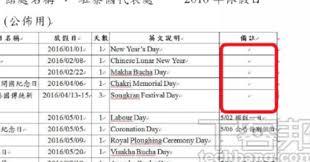
选中包含箭头符号的表格内容,然后在“开始”菜单栏中找到“段落”选项组。点击段落设置按钮,在弹出的段落设置对话框中,找到“特殊格式设置”这一项。在这里,将“悬挂缩进”和“首行缩进”的度量值都设置为0,然后点击“确定”按钮。此时,表格中的箭头符号可能就会消失。这是因为某些箭头符号可能是由于段落格式设置不当而产生的,通过这种方式调整段落格式,有可能使其恢复正常显示。
方法二:清除表格样式
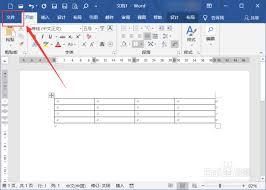
选中整个表格,然后在“表格工具”的“设计”菜单栏中,找到“表格样式”选项组。点击“其他”按钮,在弹出的下拉菜单中选择“清除表格”选项。这样一来,表格的样式会被清除,箭头符号也可能随之消失。不过,这种方法会将表格的所有样式都还原,需要重新设置表格格式,如果只是想去掉箭头符号,可能会显得有些麻烦。
方法三:使用替换功能
点击“开始”菜单栏中的“替换”按钮,或者使用快捷键ctrl + h,打开替换对话框。在“查找内容”框中输入箭头符号的代码(可以通过复制粘贴一个箭头符号来获取其代码),在“替换为”框中留空不输入任何内容。然后点击“全部替换”按钮,word会自动查找并删除所有的箭头符号。这种方法对于批量去除箭头符号非常有效,而且操作相对简单。
通过以上几种方法,通常可以有效地去掉word表格中的箭头符号。大家可以根据实际情况选择合适的方法来解决问题,让表格恢复整洁美观。
上一篇:workbuddy有手机版吗
下一篇:如何在steam退出大屏幕模式











