
word表格如何不跨页显示
- 作者:佚名
- 来源:p5下载
- 时间:2026-04-03
在使用word处理文档时,表格跨页显示往往会影响文档的整体美观和阅读体验。别担心,以下为您介绍几种让word中的表格不跨页显示的方法。
调整表格大小
首先,选中整个表格,将鼠标指针移至表格边框上,当指针变为双向箭头时,拖动边框调整表格大小,尽量使其在一页内完整显示。
缩小字体
选中表格中的文字,适当减小字号,这样表格内容占用的空间会变小,从而有可能实现在一页内显示。
调整行高和列宽
进入“表格工具”的“布局”选项卡,通过“单元格大小”组中的“高度”和“宽度”微调表格各行各列的尺寸,使表格更紧凑地排列。
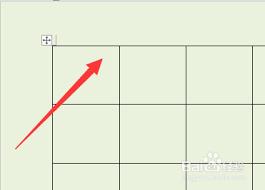
自动调整
同样在“布局”选项卡中,点击“自动调整”按钮,选择“根据内容调整表格”或“根据窗口调整表格”,让word自动优化表格的显示。
段落设置
检查表格内文字的段落格式,避免段前、段后间距过大。选中表格文字,在“段落”设置中调整行距为单倍行距等合适选项。
分页设置
将光标定位到表格前,点击“页面布局”选项卡,在“分隔符”中选择合适的分页符类型,如“分页符”或“连续分节符”,手动控制表格的分页位置。
表格属性
右键单击表格,选择“表格属性”。在“表格”选项卡中,勾选“指定宽度”并设置合适数值,同时在“行”选项卡中选择“允许跨页断行”,取消勾选后表格将尽量保持在同一页。
通过以上这些方法的灵活运用,您就能轻松解决word中表格跨页显示的问题,让文档排版更加美观、专业。快来试试吧,让您的表格完美呈现!
上一篇:剪映蒸汽波特效怎么做
下一篇:盘搜搜如何找APK安装包











