
美图秀秀如何给照片上妆
- 作者:佚名
- 来源:p5下载
- 时间:2026-03-29
在如今这个社交媒体盛行的时代,每个人都希望自己分享的照片能够美美的。而美图秀秀作为一款强大的图像处理软件,为我们提供了便捷的给照片上妆功能。下面就来详细介绍一下如何用美图秀秀给照片上妆。
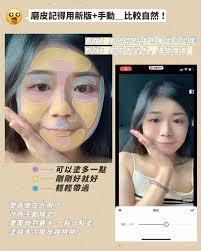
打开美图秀秀并导入照片
首先,在电脑或手机上打开美图秀秀应用。然后点击“美化图片”选项,选择你想要上妆的照片并导入。
选择妆容效果
进入美化界面后,在下方的菜单栏中找到“美妆”选项。这里有丰富多样的妆容效果可供选择,从清新自然风到浓妆艳抹范,应有尽有。你可以根据照片中人物的风格和场景来挑选合适的妆容。
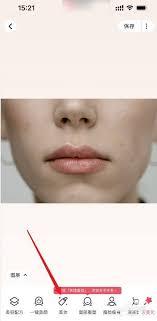
调整妆容细节
选定妆容后,还能对妆容的细节进行调整。比如口红的颜色,你可以通过点击口红图标,在众多色号中找到最适合照片的那一款,让嘴唇看起来更加诱人。眼影的色调和深浅也能随心改变,打造出不同的眼部神韵。腮红的位置和强度也能精准调节,增添照片人物的气色。
融合妆容与照片
为了让妆容效果与照片完美融合,你可以适当调整妆容的透明度。根据照片的整体色调和亮度,将妆容的透明度微调至最佳状态,使妆容看起来自然又逼真,仿佛照片中的人物真的化了这样精致的妆容。

保存并分享
完成照片上妆后,点击右上角的保存按钮,将处理好的照片保存到手机相册或其他指定位置。之后就可以尽情地分享到朋友圈、微博等社交平台,让朋友们都能欣赏到你用美图秀秀打造的美妆照片啦。
通过美图秀秀的这些简单操作,就能轻松给照片上妆,让每一张照片都成为你的时尚大片。快来试试吧,展现不一样的美丽瞬间!











