
101教育PPT怎么切换教材
- 作者:佚名
- 来源:p5下载
- 时间:2026-03-13
在使用101教育ppt进行教学时,切换教材是一项重要的操作,它能帮助教师根据不同的教学内容和学生需求,灵活调整教学资源。以下将详细介绍如何在101教育ppt中切换教材。
一、打开101教育ppt软件
首先,确保已成功安装101教育ppt,并双击桌面上的软件图标打开它。
二、进入教材切换界面
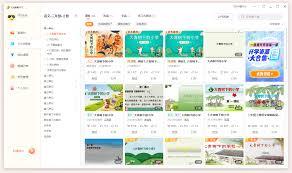
打开软件后,在主界面中找到“教材”选项。通常它会位于界面的上方菜单栏中,点击该选项,即可进入教材切换相关的操作页面。
三、选择切换方式
1. 在线切换
- 在教材切换页面中,会看到众多在线教材资源。这些教材涵盖了各个学科、各个版本。例如,对于小学语文,可以选择人教版、苏教版等不同版本。
- 点击相应版本教材的图标或名称,即可快速切换到该版本教材的内容页面。这种在线切换方式方便快捷,能及时获取最新的教材资源。
2. 本地教材导入
- 如果您有本地已下载好的教材文件,也可以通过导入的方式进行切换。点击页面中的“导入教材”按钮。

- 在弹出的文件选择窗口中,找到本地教材文件所在的位置,选中要导入的教材文件,然后点击“打开”按钮。系统会自动将本地教材导入并切换到相应页面。
四、根据教学需求进一步筛选
1. 年级筛选
切换到教材页面后,您可以根据当前教学的年级进行筛选。比如,您正在教授三年级课程,就点击年级筛选按钮,选择“三年级”,此时页面会只显示三年级相关的教材内容。
2. 学科筛选
若您只想查看某一学科的教材,如数学学科,点击学科筛选按钮,选择“数学”,这样就能专注于数学教材的浏览和切换。
五、切换教材后的使用
成功切换教材后,您可以在该教材页面中浏览各个章节的教学内容、课件、习题等资源。教师可以根据这些资源进行备课、授课,利用其中的互动功能与学生进行课堂互动,提高教学效果。
总之,通过以上简单的步骤,就能轻松在101教育ppt中实现教材的切换,满足多样化的教学需求,为教学活动提供丰富且合适的教学资源支持。











