
GOMPlayer怎么设置播放进度条显示章节标志
- 作者:佚名
- 来源:p5下载
- 时间:2026-03-06
gomplayer是一款功能强大的视频播放器,对于一些有特定需求的用户来说,在播放进度条上显示章节标志可以更方便地定位和回顾视频内容。下面就来介绍一下具体的设置方法。
首先,确保你已经将视频文件添加到gomplayer中并开始播放。
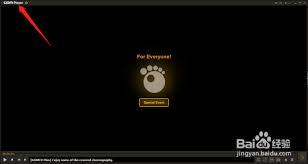
然后,找到视频播放界面中的相关设置选项。一般可以通过右键点击视频播放区域,在弹出的菜单中查找。
在菜单中,找到“播放”相关的子选项。
接着,在其中寻找“章节”或类似的功能入口。
进入章节设置页面后,你可能会看到已经自动识别或可以手动添加章节的选项。
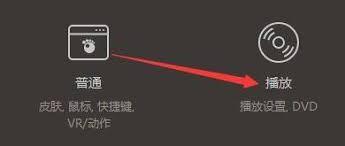
如果视频文件本身带有章节信息,gomplayer通常会自动检测并显示在进度条上。若没有,你可以手动添加章节标记。比如,在视频播放到你想要设置为章节的位置时,点击相应的添加章节按钮,这样进度条上就会出现该章节的标志。
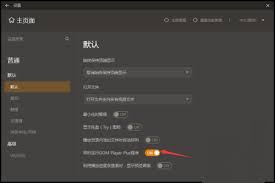
设置完成后,你可以通过点击进度条上的章节标志,快速跳转到对应的视频位置,无需手动拖动进度条慢慢寻找。
通过这样的设置,在观看视频时,无论是教学视频、电影还是其他类型的影片,都能更高效地利用章节标志来定位关键内容,方便回顾和复习。而且,gomplayer的这一功能操作相对简单,即使是初次使用的用户也能轻松上手。它为用户提供了更便捷的视频观看体验,让你在享受视频内容的同时,能够更精准地把握视频的节奏和重点,满足多样化的观看需求。无论是学习知识还是欣赏娱乐节目,都能借助这一功能提升观看的效率和质量。
上一篇:秦丝生意通app如何添加员工
下一篇:QQ浏览器如何进行网页缩放











