
Microsoft visual c如何建立项目
- 作者:佚名
- 来源:p5下载
- 时间:2026-02-22
microsoft visual c++ 是一款功能强大的开发工具,广泛应用于软件开发领域。对于初学者来说,了解如何使用它建立项目是迈向编程世界的重要一步。
一、安装visual c++
首先,确保你已经成功安装了microsoft visual c++。不同版本的visual c++ 可能在界面和功能上略有差异,但基本的项目建立流程大致相同。
二、启动visual c++
打开visual c++ 开发环境,你会看到一个简洁而功能丰富的界面。
三、创建新项目
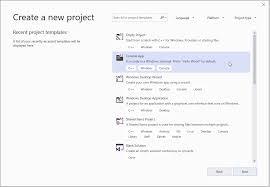
1. 选择项目类型
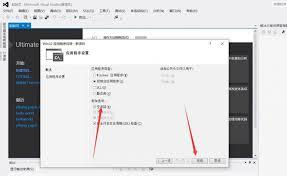
在菜单栏中选择“文件” -> “新建” -> “项目”。这时会弹出一个项目类型选择窗口。visual c++ 支持多种项目类型,如控制台应用程序、windows应用程序、动态链接库等。根据你的需求选择合适的项目类型。例如,如果你想编写一个简单的命令行程序,可选择“控制台应用程序”。
2. 配置项目属性
为项目命名并选择保存路径后,进入项目属性配置界面。在这里,你可以设置项目的各种属性,如编译器选项、链接器选项、目标平台等。这些设置会影响项目的编译和运行结果。例如,你可以根据目标平台选择合适的编译器版本,以确保代码的兼容性。
3. 添加源文件
在解决方案资源管理器中,右键点击项目名称,选择“添加” -> “新建项”。然后在弹出的窗口中选择“c++ 文件(.cpp)”,为项目添加源文件。源文件是编写程序代码的地方,你可以在其中编写函数、变量等。
4. 编写代码
打开新建的源文件,开始编写你的代码。例如,对于一个简单的控制台应用程序,你可以编写如下代码:
```cpp
include
int main()
{
std::cout << "hello, visual c++!" << std::endl;
return 0;
}
```
5. 编译和运行项目
点击菜单栏中的“生成” -> “生成解决方案”,visual c++ 会对项目进行编译。如果编译成功,你可以点击“调试” -> “开始执行(不调试)”来运行项目,查看程序的运行结果。
通过以上步骤,你就可以使用microsoft visual c++ 成功建立一个项目。随着对visual c++ 的深入学习,你将能够利用它开发出更复杂、更强大的软件项目。不断实践,积累经验,你会在编程的道路上越走越远。
上一篇:高德外卖如何清除搜索历史记录
下一篇:网易MuMu模拟器怎么设置能流畅











