
如何在word页眉添加双划线
- 作者:佚名
- 来源:p5下载
- 时间:2026-01-24
在日常使用word进行文档编辑时,为页眉添加双划线能让文档更加美观和专业。下面就来详细介绍一下如何实现这一操作。
准备工作
打开需要添加双划线页眉的word文档。确保你熟悉文档的基本排版和内容结构,这样能更精准地进行页眉设置。
进入页眉编辑区域
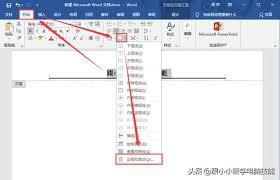
将光标定位到文档的页眉部分。通常可以通过双击页面顶部的空白区域来快速进入页眉编辑模式。此时,你会看到页眉的虚线框,这就是我们进行操作的区域。
添加双划线
在页眉编辑区域,输入你想要的页眉内容。比如文档、章节名称等。输入完成后,将光标定位到页眉内容的下方。然后,点击word界面中的“开始”菜单。在“字体”组中,找到“下划线”按钮,点击其下拉箭头。你会看到多种下划线样式可供选择,从中找到双划线样式并点击。此时,你输入的页眉内容下方就会出现一条双划线啦。
调整双划线格式

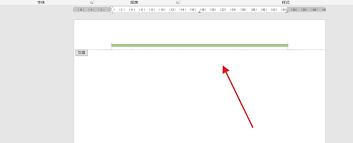
如果你对双划线的格式不满意,比如长度、位置等,可以进一步调整。选中双划线,然后再次点击“下划线”按钮的下拉箭头,选择“其他下划线”选项。在弹出的“字体”对话框中,你可以对双划线的颜色、线型、宽度等进行详细设置。设置完成后,点击“确定”按钮即可应用新的格式。
使双划线与页眉内容对齐
为了让双划线看起来更加整齐美观,你可能需要调整它与页眉内容的对齐方式。选中双划线,然后在“开始”菜单的“段落”组中,点击“对齐方式”按钮。根据你的需求选择左对齐、居中对齐或右对齐等方式,使双划线与页眉内容完美匹配。
通过以上简单的步骤,你就能轻松为word页眉添加双划线啦。这样的文档页眉不仅能突出重点,还能展现出更加精致的排版效果,让你的文档在众多文件中脱颖而出。快去试试吧,让你的word文档更加出色!
上一篇:账王记账手机版新增收入类别的方法
下一篇:小宇宙app如何修改昵称











