
3Ds MAX如何展开UV图
- 作者:佚名
- 来源:p5下载
- 时间:2026-01-15
在 3ds max 中展开 uv 图是一项关键技能,它对于纹理映射和模型外观表现至关重要。下面将详细介绍展开 uv 图的具体步骤。
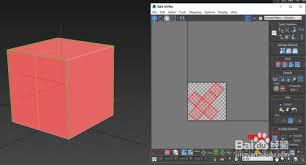
首先,确保你的模型已经准备好。将模型转换为可编辑多边形,这是后续操作的基础。然后进入面层级,选择你想要展开 uv 的面。这里需要注意选择的合理性,尽量选择连续且形状规则的面,这样有利于后续 uv 展开的效果。
接下来,进入“编辑 uvw”模式。在 3ds max 的菜单栏中找到“渲染” - “uvw 展开” - “编辑 uvw”。进入该模式后,你会看到模型的 uv 布局窗口。
在“编辑 uvw”模式下,有几个重要的工具和操作。“平面展开”工具是常用的起始步骤。点击该工具后,选择你之前选中的面,它会尝试将这些面在 uv 平面上展开成一个平面布局。此时,你可能会发现一些面的布局不太合理,比如出现重叠或者拉伸过度的情况。
针对这些问题,你可以使用“移动”、“旋转”和“缩放”工具来调整 uv 的布局。通过这些工具,将重叠的部分分开,把拉伸过度的部分调整均匀。同时,要注意 uv 布局的整体合理性,尽量让 uv 布局符合纹理映射的需求。
另外,“松弛”工具也是很有用的。它可以自动调整 uv 的布局,使各个 uv 点分布得更加均匀,减少拉伸和重叠的问题。在使用“松弛”工具时,可以根据实际情况调整松弛的参数,以达到最佳的效果。
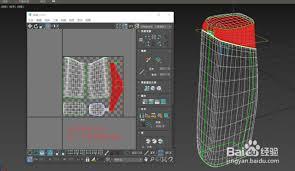
在调整 uv 布局的过程中,要不断观察 uv 布局窗口中的效果。可以切换到材质编辑器,将纹理材质应用到模型上,看看 uv 布局对纹理映射的影响。通过反复调整和观察,直到 uv 布局达到满意的效果,能够准确地映射纹理到模型上。
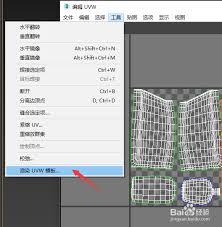
最后,当 uv 布局调整完成后,保存 uv 布局。在“编辑 uvw”模式下,选择“工具” - “渲染 uvw 模板”,将 uv 布局保存为图片格式,以便后续在纹理绘制等操作中使用。通过以上步骤,就能在 3ds max 中顺利展开 uv 图,为模型赋予精美的纹理效果。
上一篇:壹深圳app回放查看方法
下一篇:如何在7881交易游戏











