
101教育PPT如何切换教材
- 作者:佚名
- 来源:p5下载
- 时间:2026-01-08
在使用 101 教育 ppt 时,切换教材是一个常见需求,掌握正确的切换方法能让教学过程更加顺畅高效。
首先,打开 101 教育 ppt 软件。进入主界面后,在页面上方的菜单栏中,通常可以找到与教材相关的选项区域。
若要切换到已添加的其他教材版本,点击“教材”按钮。这里会列出当前已导入软件的所有教材。从中选择你需要的教材版本,即可快速切换。例如,原本使用的是人教版教材,现在需要切换到苏教版教材,只需在教材列表中找到苏教版并点击,软件就会自动加载该教材对应的课件资源。
如果在教学过程中,临时想要查找不同出版社或学科的教材,可利用搜索功能。在教材列表附近一般会有搜索框,输入教材的相关关键词,如学科名称、出版社、年级等,就能快速定位到所需教材。比如输入“北师大版数学五年级上册”,搜索结果会直接呈现出符合条件的教材选项,方便一键切换。
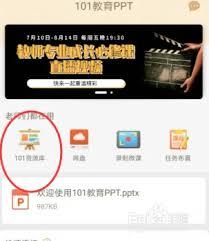
另外,若要从默认教材切换到自定义添加的教材资源,可通过特定的导入路径。一般在软件的设置或资源管理相关功能模块中,找到“导入教材”选项。按照提示步骤,选择本地存储的教材文件,支持多种常见格式,如特定的课件包格式等。导入成功后,即可在教材切换列表中找到并使用该自定义教材。
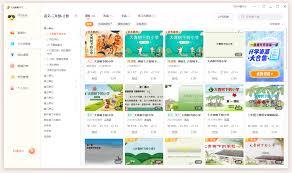
在切换教材后,要确保对新教材的内容布局和特点有所了解。熟悉不同教材的章节顺序、知识点分布以及配套的教学资源,如动画、例题讲解等,以便更好地运用 101 教育 ppt 的功能进行教学展示,为学生提供更优质、更贴合教材的教学体验,助力教学目标的达成。通过灵活掌握 101 教育 ppt 切换教材的方法,教师能够根据教学实际需求,轻松选用合适的教材资源,丰富教学内容,提升教学效果。
上一篇:星火教育app学习开启教程











