
谷歌浏览器如何开启网站自动验证
- 作者:佚名
- 来源:p5下载
- 时间:2026-01-08
在网络世界中,安全是至关重要的。谷歌浏览器提供了一些实用的功能来保障我们的上网安全,其中网站自动验证就是一项很贴心的设置。下面就来详细介绍如何在谷歌浏览器中开启网站自动验证。
一、打开谷歌浏览器
首先,找到桌面上的谷歌浏览器图标,双击打开它。确保你的浏览器是最新版本,这样能获得更稳定和安全的体验。
二、进入设置页面
点击浏览器右上角的三个点图标,在弹出的菜单中选择“设置”选项。这将带你进入谷歌浏览器的设置界面,在这里你可以对各种功能进行调整。
三、找到隐私与安全选项
在设置页面中,向下滚动找到“隐私与安全”板块。这个板块包含了许多与网络安全相关的设置。
四、开启安全浏览
在“隐私与安全”板块中,找到“安全浏览”选项。这里有三个可选模式:标准保护、增强保护和严格保护。
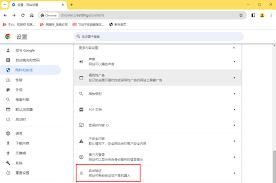
标准保护
这是默认模式,它会帮助你防范常见的网络威胁,如恶意软件、钓鱼网站等。虽然能提供基本的安全防护,但对于一些更复杂的威胁可能防护力度稍弱。
增强保护
选择“增强保护”模式。此模式会在你访问某些类型的网站时自动进行更严格的安全检查,例如当你访问可能存在风险的网站时,它会提示你并阻止潜在的危险。这是开启网站自动验证的重要一步,它能大大提高你上网的安全性。
严格保护
“严格保护”模式则提供了最高级别的安全防护。它会阻止所有已知的恶意软件、间谍软件和其他有害软件进入你的设备,同时在浏览网页时进行深度检查,确保你访问的网站都是安全可靠的。
开启网站自动验证后,谷歌浏览器会在你访问网站时自动检查其安全性。如果发现网站存在风险,会及时向你发出警告,让你避免陷入潜在的安全危机。这样,你在网络冲浪时就能更加安心,尽情享受便捷的互联网服务,而不用担心各种安全隐患。快去试试开启谷歌浏览器的网站自动验证功能吧,为你的网络生活增添一份安全保障。
上一篇:千牛怎么添加主图视频
下一篇:哪里可以免费领取苹果音乐会员











