
EV录屏怎么关闭录制光标
- 作者:佚名
- 来源:p5下载
- 时间:2025-12-24
在使用 ev录屏进行录制时,有时我们并不希望录制光标显示在画面中,那么该如何关闭录制光标呢?下面就为大家详细介绍。

关闭录制光标的操作步骤
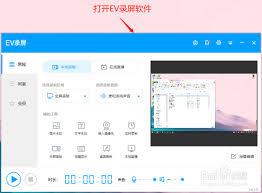
首先,打开 ev录屏软件。进入软件主界面后,找到并点击软件界面右上角的“设置”按钮。在弹出的设置窗口中,选择“录制”选项卡。
在录制选项卡中,你会看到一个“显示鼠标光标”的选项,其前面通常会有一个勾选框。取消勾选该选项,然后点击“确定”保存设置。这样,在后续录制过程中,光标就不会再显示在录制画面中了。
关闭录制光标的好处
关闭录制光标有诸多好处。其一,能使录制画面更加简洁美观,尤其在展示一些需要重点突出内容的录制场景时,避免光标干扰观众视线,让观看者能更专注于演示内容。其二,对于一些涉及隐私信息的录制,关闭光标可防止不必要的信息泄露,保护个人隐私。
注意事项
在关闭录制光标后,如果之后又需要显示光标进行操作演示等,可以再次进入设置窗口,重新勾选“显示鼠标光标”选项。另外,不同版本的 ev 录屏软件在操作设置上可能会有细微差异,但大致的关闭光标流程是相似的。如果在操作过程中遇到问题,比如按照上述步骤操作后光标仍显示,可尝试更新软件版本,或者在软件官方论坛查找相关解决方案,也可以直接联系软件客服寻求帮助。
总之,掌握 ev 录屏关闭录制光标的方法,能让我们根据实际需求灵活调整录制设置,获得更优质的录制效果,无论是用于教学、工作汇报还是其他用途,都能更加得心应手。











